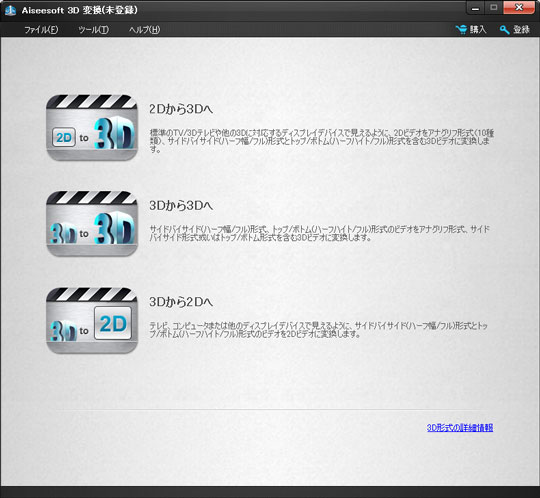
2Dから3Dへ
「2Dから3Dへ」ボタンをクリックして、2Dから3Dへのインタフェースに入ります。それから、必要の応じて、2Dビデオを3Dビデオに変換できます。
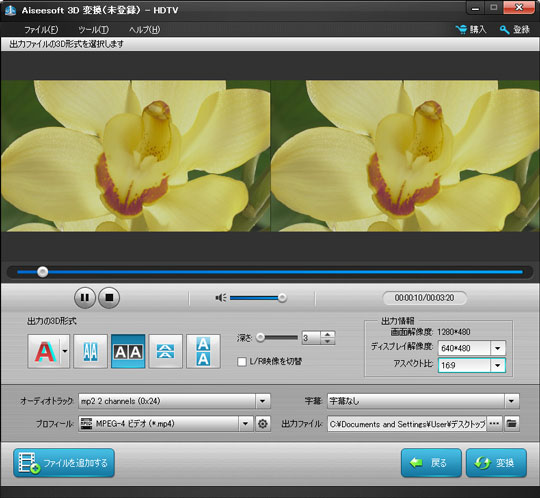
出力の3Dモードを選択、3Dの深さを調整、左目/右目の映像を切替、また、出力のディスプレイ解像度/アスペクト比を設定することができます。そして、プレビューウィンドウで、出力の3Dビデオ効果をプレビューすることもできます。
五つの3Dモード:
アナグリフ(十種類)、サイドバイサイド(フル)、サイドバイサイド(ハーフ幅)、トップ/ボトム(フル) とトップ/ボトム(ハーフハイト) です。
アナグリフ – レッド/シアン アナグリフ モノクロ、レッド/シアン アナグリフ ハーフカラー、レッド/シアン アナグリフ フルカラー、レッド/シアン アナグリフ 高品質 デュボア、緑/マゼンタ アナグリフ モノクロ、緑/マゼンタ アナグリフ ハーフカラー、緑/マゼンタ アナグリフ フルカラー、オレンジ/青 アナグリフ モノクロ、オレンジ/青 アナグリフ ハーフカラー、オレンジ/青 アナグリフ フルカラー
「深さ」
必要に応じて、1から50まで3Dの深さを設定します。
「L/R映像を切替」
左目と右目の映像を切り替えます。
表示の解像度/アスペクト比を設定します:
「出力情報」コラムで、ユーザーが出力3Dビデオの表示の解像度/アスペクト比を設定を設定できます。
ヒント:
1. 出力したサイドバイサイド形式の3D動画はソース動画の水平解像度の二倍です。そして、出力したトップ/ボトム形式の3D動画はソース動画の垂直解像度の二倍です。つまり、出力3Dモードとしてサイドバイサイド形式或いはトップ/ボトム形式を選択したいなら、まず、おデバイスが出力動画の解像度をサポートするかどうかを確認する必要です。
3Dから3Dへ
「3Dから3Dへ」ボタンをクリックして、3Dから3Dへのインタフェースに入ります。それから、必要の応じて、サイドバイサイド(ハーフ幅/フル)形式或いはトップ/ボトム(ハーフハイト/フル)形式の3Dビデオを他の3Dビデオに変換できます。
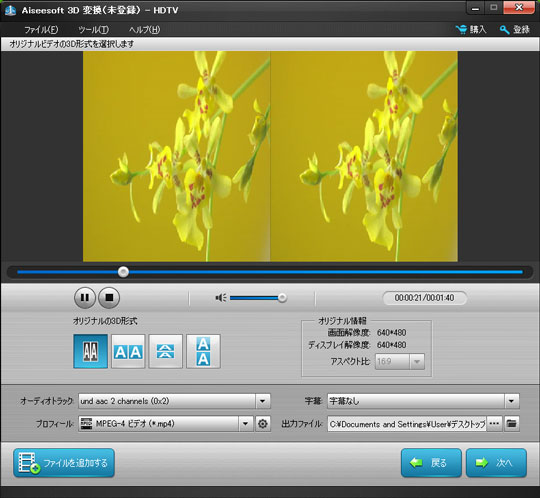
オリジナルの3Dビデオ:
正確なオリジナル3Dモードを選択します:
ソースビデオに応じて、正確なオリジナル3Dビデオモードを選択します。サイドバイサイド(フル)3D、サイドバイサイド(ハーフ幅)3D、トップ/ボトム(フル)3D とトップ/ボトム(ハーフハイト)3Dビデオをプログラムに追加することをサポートします。
オリジナルのアスペクト比を設定します:
「オリジナル情報」コラムで、ユーザーがサイドバイサイド(フル)3D或いはトップ/ボトム(フル)3Dビデオのアスペクト比を設定できます。これにより、ユーザーは、出力画像の表示を確認するために、ディスプレイのアスペクト比を調整することができます。
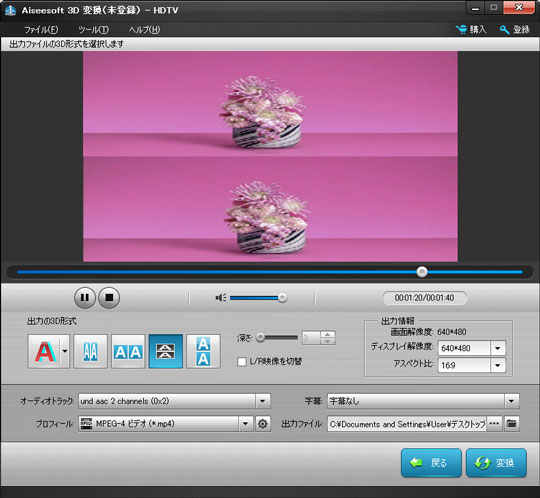
出力の3Dビデオ:
メインウィンドウの右下にある「次へ」ボタンをクリックして、「出力」ウィンドウに入ります。ここで、「出力の3D形式」を選択、L/R映像を切替、また、出力のディスプレイ解像度/アスペクト比を設定することができます。そして、プレビューウィンドウで、出力の3Dビデオ効果をプレビューすることもできます。
五つの3Dモード:
アナグリフ(十種類)、サイドバイサイド(フル)、サイドバイサイド(ハーフ幅)、トップ/ボトム(フル) とトップ/ボトム(ハーフハイト) です。
アナグリフ – レッド/シアン アナグリフ モノクロ、レッド/シアン アナグリフ ハーフカラー、レッド/シアン アナグリフ フルカラー、レッド/シアン アナグリフ 高品質 デュボア、緑/マゼンタ アナグリフ モノクロ、緑/マゼンタ アナグリフ ハーフカラー、緑/マゼンタ アナグリフ フルカラー、オレンジ/青 アナグリフ モノクロ、オレンジ/青 アナグリフ ハーフカラー、オレンジ/青 アナグリフ フルカラー
「L/R映像を切替」
必要に応じて、左目と右目の映像を切り替えます。
表示の解像度/アスペクト比を設定します:
「出力情報」コラムで、ユーザーが出力3Dビデオの表示の解像度/アスペクト比を設定を設定できます。
ヒント:
1. このオリジナルビデオはサイドバイサイド(ハーフ幅)、サイドバイサイド(フル)、トップ/ボトム(ハーフハイト)、トップ/ボトム(フル)の3Dビデオでなければなりません。ユーザーがプレビューウィンドウでビデオ効果をプレビューして、ビデオの形式を確認できます。
2.「3Dから3Dへ」モードで、出力の3Dの深さはソースの3Dビデオによって決定されます。ユーザーがもう一度それを変更できません。
3. 出力したサイドバイサイド形式の3D動画はソース動画の水平解像度の二倍です。そして、出力したトップ/ボトム形式の3D動画はソース動画の垂直解像度の二倍です。つまり、出力3Dモードとしてサイドバイサイド形式或いはトップ/ボトム形式を選択したいなら、まず、おデバイスが出力動画の解像度をサポートするかどうかを確認する必要です。
3Dから2Dへ
「3Dから2Dへ」ボタンをクリックして、3Dから2Dへのインタフェースに入ります。それから、必要の応じて、サイドバイサイド(ハーフ幅/フル)形式或いはトップ/ボトム(ハーフハイト/フル)形式の3Dビデオを2Dビデオに変換できます。
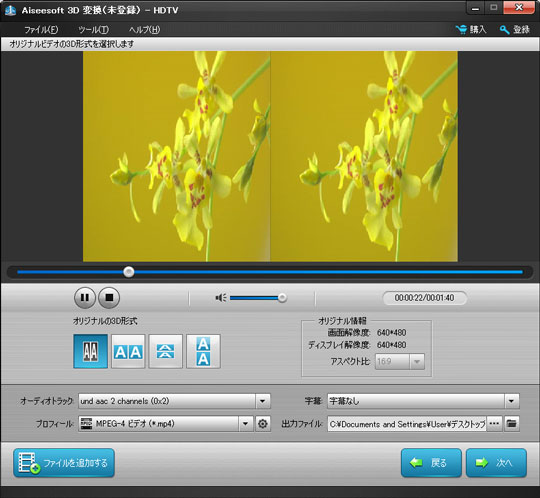
オリジナルの3Dビデオ:
正確なオリジナル3Dモードを選択します:
ソースビデオに応じて、正確なオリジナル3Dビデオモードを選択します。サイドバイサイド(フル)3D、サイドバイサイド(ハーフ幅)3D、トップ/ボトム(フル)3D とトップ/ボトム(ハーフハイト)3Dビデオをプログラムに追加することをサポートします。
オリジナルのアスペクト比を設定します:
「オリジナル情報」コラムで、ユーザーがサイドバイサイド(フル)3D或いはトップ/ボトム(フル)3Dビデオのアスペクト比を設定できます。これにより、ユーザーは、出力画像の表示を確認するために、ディスプレイのアスペクト比を調整することができます。
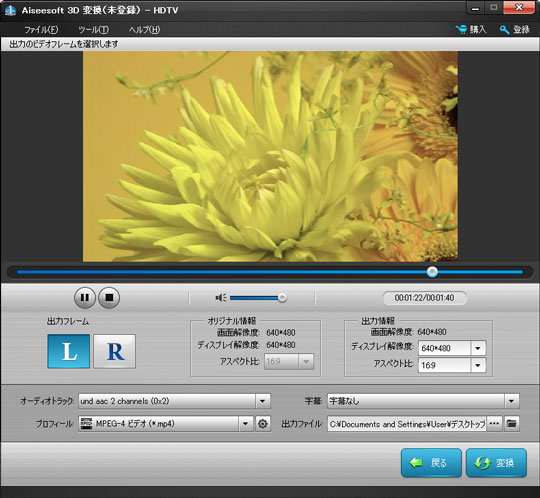
出力の2Dビデオ:
メインウィンドウの右下にある「次へ」ボタンをクリックして、「出力」ウィンドウに入ります。ここで、L/R映像を切替、また、出力の表示解像度/アスペクト比を設定することができます。そして、プレビューウィンドウで、出力の3Dビデオ効果をプレビューすることもできます。
出力ビデオの設定を調整します:
必要に応じて、「L」或いは「R」ボタンをクリックして、出力ビデオとして、左目或いは右目の映像を選択します。
表示の解像度/アスペクト比を設定します:
「出力情報」コラムで、ユーザーが出力2Dビデオのディスプレイ解像度/アスペクト比を設定を設定できます。
ヒント:
1. このオリジナルビデオはサイドバイサイド(ハーフ幅)、サイドバイサイド(フル)、トップ/ボトム(ハーフハイト)、トップ/ボトム(フル)の3Dビデオでなければなりません。ユーザーがプレビューウィンドウでビデオ効果をプレビューして、ビデオの形式を確認できます。
プロフィールパラメータを設定する
ターゲットファイルを選択した後で、「設定」ボタンをクリックして、もっと詳細なビデオとオーディオパラメータを設定する。
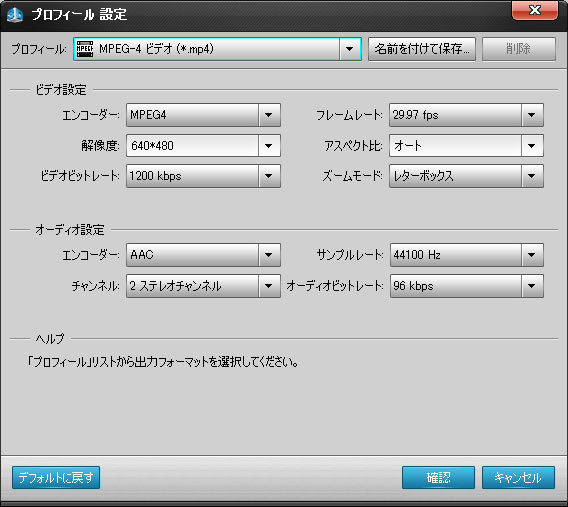
ビデオ設定:エンコーダー、フレームレート、解像度及びビデオビットレートを調整できます。
オーディオ設定:エンコーダー、サンプルレート、チャンネル及びオーディオビットレートを調整できます
ズームモード:
レターボックス:ビデオを必要なアスペクト比に広めて、クロップされたビデオのアスペクト比を保持します。空の部分はブラック領域で埋められます。
パン& スキャン:ビデオを必要なアスペクト比に広めて、あまりの部分をカットします。
ミディアム:上記の二つの方法を対照して、あまりの部分をカットして、空の部分はブラック領域で埋められます。
全画面:ビデオを全画面まで必要なアスペクト比で広めます。
ヒント:
1. 解像度を設定するためには、ドロップダウンリストからプリセット解像度を選択してよろしいです。それとも、直接に"XXX*XXX"の形式で、解像度の値を入力してもよろしいです。
2. プロフィールを定義するためには、お好みのパラメータを設定してから、「名前をつけて保存...」をクリックして、プロフィールの名前をつけて、プロフィールはユーザー定義リストに保存されるようになります。このほかに、ただ「削除」をクリックして、定義されたプロフールを削除できます。
3. チャンネルの設定においては、ソースファイルオーディオは5.1チャンネルである場合に、出力ファイルも5.1チャンネルが選択できます。