次の四つのステップでビデオ及びオーディオを変換します:
ステップ1: ビデオを追加する
ビデオとオーディオを追加する方法は三つあります:
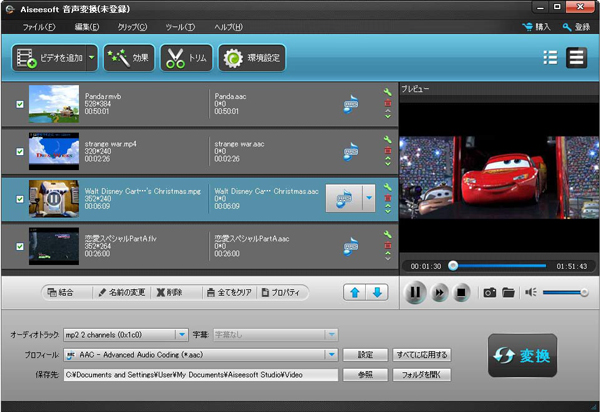
方法1:メインインターフェースで「ビデオを追加」のドロップダウンをクリックして、「ビデオ追加」オプションを選択して、任意なビデオとオーディオファイルを追加してよろしいです。それとも、「フォルダを追加」を選択して、ビデオ及びオーディオファイルを含める任意なフォルダを追加してもよろしいです。
方法 2:メインインターフェースに直接に「ファイル」メニューをクリックして、上記のステップを完成します。
方法 3:直接にソースファイルをメインインターフェースにドラッグします。
ステップ2: プロフィールを選択する

単一ファイル:
メインインターフェースの下部に「プロファイル」コラムから、ターゲット出力フォーマットを選択してよろしいです。或いは、ソースファイルで、「プロファイル」ドロップダウンリストからオプション を選択してもよろしいです。
複数ファイル:
1.異なるフォーマットを出力するために、それぞれ選択されたソースファイル に別々のフォーマットを選択します。
2. 同じのフォーマットを出力するために、選択されたソースファイルからターゲットフォーマットを選択しから、「プロファイル」の右の「全てに応用する」ボタンをクリックして、全ての他のソースファイルを適用します。
ヒント:
1. プロフィールを快速に検索するために、ターゲットフォーマットに関係するキーワードを「プロファイル」ドロップダウンリストの下のキーワードーテキストボックスに入力します。
ステップ 3: 保存先を選択する
メインインターフェースの下部に「保存先」の右の「参照」ボタンをクリックしてから、出力ファイルのターゲットフォルダを選択します。
ステップ 4: 変換を開始する
以上の操作が終わってから、ロードされたファイルリストで変換したいファイルを選択して、それから、「変換」ボタンをクリックして、ファイルの変換が始まります。
ヒント:
1. 変換中、必要により、変換ウィンドウにある「一時停止」か「停止」をクリックして、ファイル変換プロセスを中止と停止ができます。
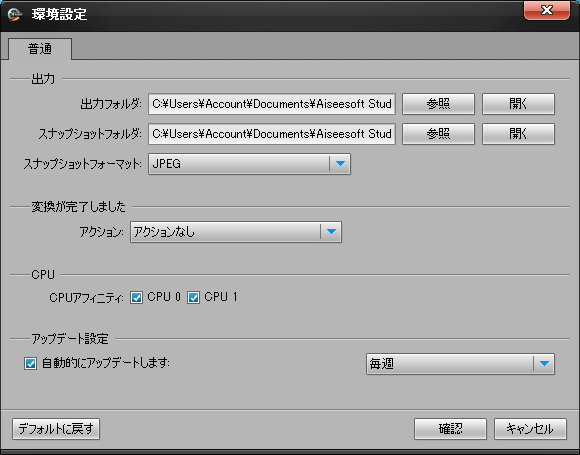
2. 変換が完了する時、「コンピューターをシャットダウンする」又は「出力フォルダを開く」オプションを選択できます。