環境設定を編集する方法
メニューにある 「環境設定」 オプションをクリックして、「環境設定のウィンドウ」が開かれます。
出力: この部分では、変換されたファイルとピクチャスナップショットのデスティネーションと画像スナップショットのフォーマットを設定できます。
アップデート設定: 「毎日」「毎週」「毎月」を設定して、自動的にアップデートする周期を選びます。
プロフィール設定を調整する方法
「設定」 ボタンをクリックして、 設定ウィンドウが開かれます。
ビデオ設定の場合に、エンコード、フレームレート、解像度、 アスペクト比及びビデオビットレートを選択して、ムービーを変換します。
オーディオ設定の場合に、エンコード、サンプルレート、チャンネルとオーディオビットレートを調整できます。
解像度を設定するために、ドロップダウンリストから内臓された解像度を選択してよろしいです。それとも、直接に"XXX*XXX"の形式で解像度の値を入力してもよろしいです。
ビデオ及びオーディオエンコードをカスタマイズできて、それらを自分自身のプロファイルで保存します。エンコードオプションを選択した後で、「名前をつけて保存...」をクリックして、プロフィールの名前をつけて、プロフィールはユーザー定義リストに保存されるようになります。次回にリストからカスタマイズされたプロフィールを利用できます。
オーディオ効果を調整する方法
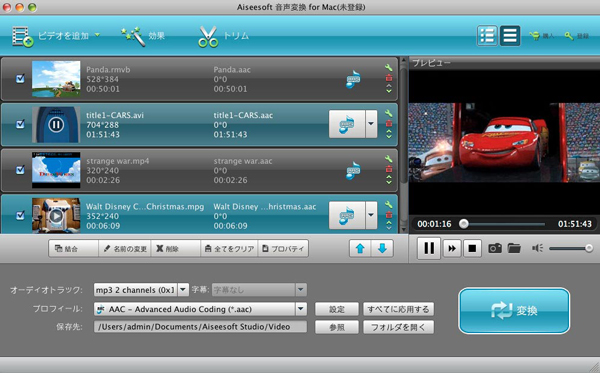
メインインタフェースにある効果ボタンをクリックして効果編集ウィンドウを開きます。
出力オーディオのボリュームを調整できます。
ファイルをトリムする方法
「トリム」ボタンをクリックして、トリム編集ウィンドウを開きます。
「マークイン」をクリックして、スタートタイムをマークし、 「マークアウト」 をクリックして、エンドタイムをマークします。トリム時間を設定した後で、参照するためには、キャプチャされたクリップの長さは時間を表示するボックスに現れます。
オーディオトラックを選択する方法
ソースファイルから選択できるオーディオトラックを選択して、出力オーディオトラックとして変換できます。
選択されたファイルを結合する方法
Shiftキーまたはコマンドキーを押して二つあるいはそれ以上の結合したいファイルを選択して、結合ボタンをクリックします。変換が完了しましたら、選択されたファイルが一つに結合します。
スナップショットを取る方法
ビデオを再生する途中で、「スナップショット」ボタンをクリックして、ビデオから写真を撮ります。「スナップショットフォルダを開く」ボタンをクリックして、キャプチャされたピクチャを見つけます。そして、プレビューウィンドウでスナップショット形式とスナップショットフォルダを選択できます。