

専門且つ強力な作成ソフトウェアとして、Aiseesoft ブルーレイ 作成は簡単にMP4、AVI、MTS、M2TS、TS、MXF、TRPなどの流行っているビデオと主流カメラからの動画ファイルをブルーレイに完璧な変換を実現できます。作成されたブルーレイはPS3、Sony BDP-S5、Samsung BD-F、LG Electronics BPなどのような主流プレーヤーで再生できます。ブルーレイ書き込みのほか、ハードドライブに保存したい場合には、ブルーレイ フォルダ及び ISO ファイルを作成することができます。
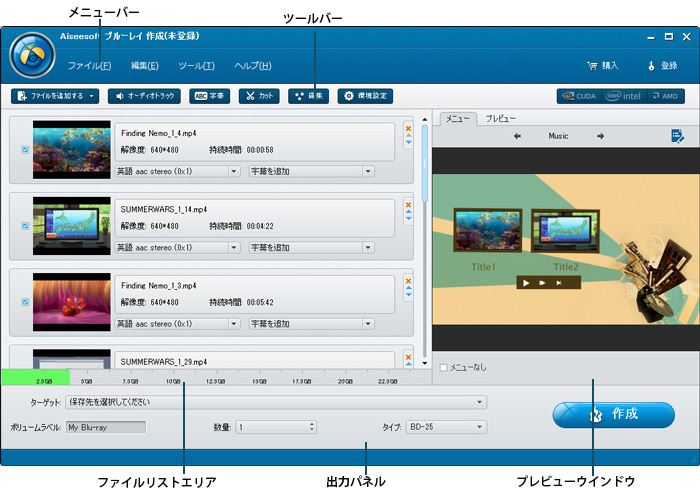
このブルーレイ 作成により、 ユーザーがビデオ効果を調整し、ビデオスクリーンをクロップし、ビデオをトリムし、またはウォーターマークを追加して、ブルーレイ を個性化することができます。 これらの基本的な編集機能に加えて、このプロのツールは、オーディオトラックと字幕の追加と編集の強力な機能を提供します。
サポートされたOS: Windows XP (SP2或いはそれ以上)、Windows Vista、Windows 7、Windows 8
CPU: 1GBHz Intelか AMD CPU或いはそれ以上
RAM: 1GB或いはそれ以上
その他に:利用可能なブルーレイ作成ドライブとハードディスク空き容量10 GB以上
1. 一般的なビデオとHD ビデオファイルをブルーレイディスクに焼き、PS3、Sony BDP-S5、Samsung BD-F、LG Electronics BPなどの主流プレーヤー再生できます。また、ハードドライブに保存したい場合には、ブルーレイ フォルダ及びISOファイルを作成することができます。
2. オーディオトラックと字幕のファイルを追加して、ブルーレイを豊かにします。追加されたオーディオトラックは、ほぼすべてのオーディオフォーマットファイルと字幕のサポート出来ます。例えば、SRT、SSAとASSです。
3. ブルーレイ メニューのテンプレートを選択して、一つの ブルーレイ メニューを作成します。ローカルファイルから背景の音楽/ピクチャーを選択して ブルーレイ メニューをパーソナライズします。
4. ビデオ効果を調整し、ビデオスクリーンのサイズをクロップし、ビデオをトリムし、またテキスト/イメージ形のウォーターマークを追加します。
5. 二つの容量選択を提供します:BD-25(BD-R、 BD-RE)、BD-50(BD-R DL、BD-RE DL)。
| ビデオ | .ts、*.mts、*.m2ts、*.tp、*.trp、*.mov、*.mod、*.tod、*.mxf、*.dv、*.dif、*.vob、*.m2v、*.avi、*.divx、*.mpg、*.mpeg、 *.mpeg2、*.mjpg、*.mjpeg、*.mp4、*.m4v、*.mov、*.mpv、*.qt、*.wmv、*.wtv、*.asf、*.3gp、*.3g2、*.rm、*.rmvb、 *.dat、*.mkv, *.nut, *.nsv, *.flv, *.f4v, *.h.264, *.swf, *.webm, *.ogm, *.bik, *.dvr-ms, *.ogv |
ヒント:
1. オーディオトラックとして追加できるオーディオファイルのフォーマット: mp3、 mp2、 aac、 ac3、 wav、 wma、 m4a、 ra、 ram、 ogg、 au、 aif、 aiff、 ape、 flac、cue。
2. 追加できる字幕ファイルのフォーマット: srt、ssa、ass。
| ブルーレイディスク、ブルーレイフォルダ、ISOファイル |
ヒント:
Aiseesoft ブルーレイ 作成は二つの容量選択を提供します:BD-25(BD-R、 BD-RE)、BD-50(BD-R DL、BD-RE DL)。
下記のステップに従って、パソコンにAiseesoft ブルーレイ作成をインストールします:
ステップ 1: Aiseesoft ブルーレイ作成インストールファイルをダウンロードします。
ステップ 2: ダウンロードされたファイルをダブルクリックしてインストールを開始します。
ステップ 3: 紹介に従ってインストールを完成してください。
次の二つの方法でAiseesoft ブルーレイ 作成をパソコンから削除できます:
方法一: Windows のスタートメニューをクリックして、「全てのプログラム」に入り、「Aiseesoft ブルーレイ 作成」を見つけて、「アンインストール」を選択してよろしいです。
方法二:
Windows XP: コンピューター-> 「コントロールパネル」 -> 「プログラムの追加と削除」 -> 「Aiseesoft ブルーレイ 作成」 -> 「削除」。
Windows 7: Windows スタートメニューをクリックし、「設定」に入り、「コントロールパネル」を選択して、、コントロールパネルのウィンドウを開きます。「プログラムの添加と削除」をダブルクリックして、 中にある「Aiseesoft ブルーレイ 作成」を選択して、「削除」をクリックします。
Windows 8: 設定 > コントロールパネル >プログラム > アンインストールしたいプログラムを選択 > アンインストール
メインインタフェースの右上にある「登録」ボタンをクリックするかヘルプメニューで「登録」オプションを選択して、登録ウィンドウが開かれます。その後、以下の二つの必要内容だけを入力して、「登録」ボタンをクリックしすれば登録が完成します。
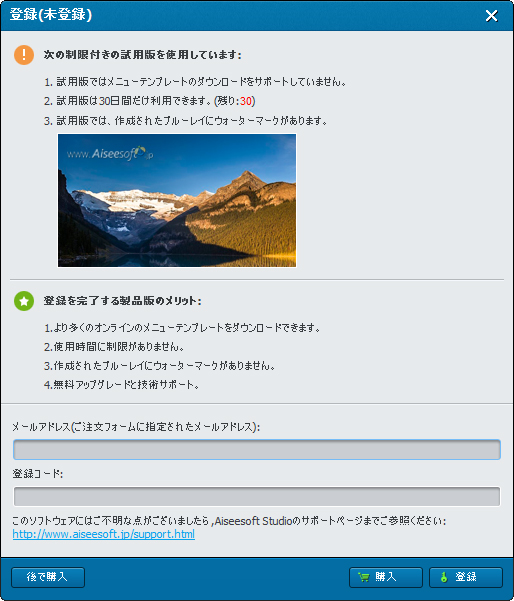
1. メールアドレス(注文フォームにご記入になったもの);
2. 登録コード(成功にご購入になった後注文情報メールで登録コードを見つける)。
ご注意:次の場合で登録エラーが発生します。それにもっとご注意ください:
A.入力間違い。タイプミスを避けるために、登録コードをコピーして貼り付けてください。そして、コードの前後に空白を追加しないでください。
B.ご購入になった製品とダウンロードされた製品は同じではありません。多分あなたは似た名前を持つ2つの製品を混淆しました。
C.あなたはソフトウェア製品のWindows版とMac版を混在させました。彼らが二つの全く異なる製品です。お使いのコンピュータに適合しているソフトウェアの正しいバージョンをご確認ください。
ツールバーにある「環境設定」 ボタンをクリックして、「普通」の環境設定ウィンドウを開きます。
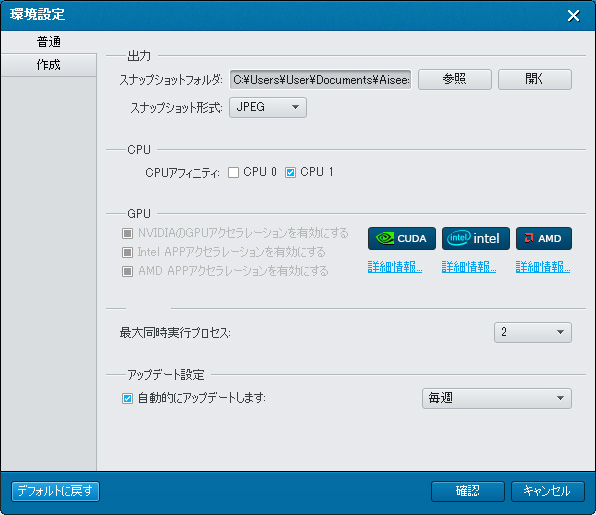
出力: このパートでは、スナップショット画像の保存先、またはスナップショットイメージのタイプを設定することができます。
CPU: 一つ又は複数のCPUを選択して作成することができます。インタフェースの表示するCPUの数はおパソコンにあるCPUの数です。変換しているときほかの操作を行いたいなら、一部のCPUをチェックできます。 ヒント: チェックされたCPUの数を減少しましたら、変換効率の影響があります。
GPU: このプログラムはNVIDIA®CUDA™、IntelとAMD APPアクセラレーションの三種類の加速をサポートし、適当な一つの選択して変換スピードをアップします。加速の詳細については下記のリンクをクリックしてください:
CUDA: http://www.fonelab.jp/cuda.html
Intel: http://www.fonelab.jp/intel-acceleration.html
AMD: http://www.fonelab.jp/ati-technology.html
プロセス: 最大プロセス数:1~8を設定できます。マルチプロセス変換は一回の変換で複数のファイルを出力できます。
アップデート設定: このアプリが自動的にアップデートするかどうかを設定できます。「自動的にアップデートをチェックします」を選択してから、更新時間の間隔(「毎日」「毎週」「毎月」)も設定できます。
ツールバーにある「環境設定」 ボタンをクリックして、「作成」の環境設定ウィンドウを開きます。
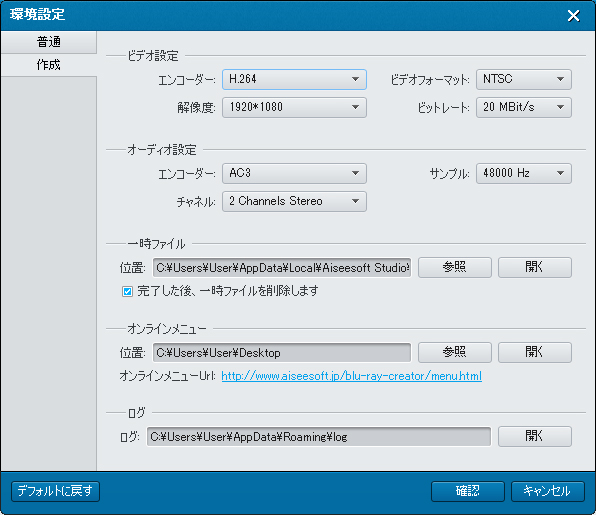
ビデオ設定: ここでは、ビデオフォーマット、ビデオの解像度、アスペクト比、およびビデオのビットレートを設定することができます。
エンコーダー: これは、ビデオコーデックの略です。異なるエンコーダは、効率と品質に一定の差があります、例えば、H.264とMPEG2。
ビデオフォーマット: ここでは、NTSCとPALの2種類のフォーマット選択することができます。
解像度: 解像度はビデオのサイズ:幅(ピクセル)×高さ(ピクセル)を意味します。 解像度が高ければ高いほど、ビデオのピクセルと鮮明さが豊かになります。同時に、出力されたファイルのサイズを大きくすることができる。
ビットレート: ビデオビットレートはコードレートとも呼ばれ、ビデオビットレートは高ければ高いほど、画質がよくなり、出力されたファイルのサイズも多くなります。
この設定はすべてのファイルに有効です。ビデオ解像度のドロップリストには、エンコーダのにも影響を与えます。
ヒント: ビデオビットレートは、ブルーレイ容量に大きな影響を与えますので、ビデオファイルが大きすぎる場合には、ビデオのビットレートを低い値に設定することをお勧めします。
ヒント: ビデオビットレートは、ブルーレイの容量に大きな影響を与えます。ビデオのビットレートを低くに設定して、容量を節約することをお勧めします。
オーディオ設定:
エンコーダー: これはメディアファイルを指定されたフォーマットに変換し、オーディオコーデックの略です。
サンプル: サンプリングレートは、アナログデジタル変換のサンプリング周波数の意味で、サンプリングレートは、1秒あたりのサンプル数で測定されています。より高いサンプリング·レートは、より良い聴覚効果を提供します。
チャンネル: 1(モノラル)、2(ステレオ)および5.1を選択することができます。
一時ファイル: ブルーレイにビデオファイルを焼いたり、ブルーレイ フォルダ/ ISO ファイルを作成する時、プログラムは情報を保存するために一時ファイルを自動的に生成します。一時ファイルのデフォルトの保存場所に十分なスペースがない場合は、 ボタンをクリックして、容量見積に応じて新しい保存場所を選択します。「完成した後一時ファイルを削除します」 オプションをチェックして、書き込みプロセスを終えた後に自動的に一時ファイルを削除します。
オンラインメニュー: ここで、より多くの主題をリンクリストからダウンロードすることができ、ダウンロードしたファイルを保存する場所も選択できます。後にプログラムを再起動して、ご希望のすべてのダウンロードしたテーマを選択することができます。
ログ: プログラムを起動するとき、ログファイルはいくつかの情報を記録できますので、問題がある場合には、ログ·ファイルを返送してください。
次のステップで個性的なブルーレイを作成できます。
ご注意: 最初のステップと最後のステップの他のステップは順番の制限がありません。それに、必要に応じて、「オーディオトラックと字幕の追加」、「環境設定の編集」、「ブルーレイメニューの編集」が自由に使えます。
ステップ1:ファイルを追加します。
ファイルを追加することには二つの方法があります:
方法一: ツールバーにある「ビデオを追加する」 ボタンをクリックして、開かれたダイアログにある一つ(それ以上)のファイルを選択して、 「開く」 ボタンをクリックします。
方法二: メインメニューにある 「ファイル」 クリックして、「ビデオを追加」 することか「フォルダを追加」します。
そうすると、ロードされたファイルはファイルリストに表示されることになります。
ステップ2: オーディオトラックと字幕を追加します。
ファイルリストにあるファイル名の左にあるファイルノードをクリックして、ビデオファイルのオーディオトラックと字幕の情報が見られます。
オーディオトラックの追加: オーディオトラックアイテムの右にある をクリックして、ダイアログにあるオーディオファイルを選択し、 「開く」 ボタンをクリックし、ローカルファイルからオーディオトラックをロードします。
オーディオトラックに関するもっと多くの情報については、 ここをクリックしてください
字幕の追加: 字幕アイテムの右にある をクリックし、ダイアログにある字幕ファイル(*.srt、*.ass、*.ssa)を選択し、 「開く」 ボタンをクリックし、字幕ファイルをロードします。
追加した字幕ファイルに関するもっと多くの情報については、 ここをクリックしてください
ステップ3:環境設定を編集します。
追加したビデオのビデオフォーマット、ビデオ解像度、ビデオビットレートなどの出力パラメーターが設定できます。
環境設定に関するもっと多くの情報については、ここをクリックしてください
ステップ4:ブルーレイ メニューを編集します。
メニューパネルにある あるいは
あるいは  をクリックすることにより、ブルーレイメニューのテンプレートが選択できます。
 をクリックすることにより、メニューが編集できます。 ブルーレイ メニューに関するもっと多くの情報についてはここをクリックしてください
ステップ5:保存先を選択します。
保存先 のドロップダウンボタンをクリックして、ドロップダウンリストから、ブルーレイドライブ、ブルーレイフォルダとISOイメージファイルを選択できます。
ステップ6: DVDボリュームの名をつけます。
ブルーレイボリュームのところに作成したいブルーレイ(作成したいブルーレイフォルダ/ISO イメージファイル)の名を入力します。
ステップ7:作成を開始します。
書き込み速度、ブルーレイの数量、ブルーレイのタイプを選択して、それから、作成ボタンをクリックして、ブルーレイの作成をはじめます。
ヒント:
1、シャットダウン或いはアクションなし
ブルーレイを作成するウィンドウで、コンピューターに「シャットダウン」或いは「アクションなし」を選択できます。 完成した後、コンピューターが自動的にシャットダウンまたは何もしません
2. 2、二つのブルーレイのタイプ:BD-50とBD-25。
BD-25: 1 Kバイトは 1024 バイトで計算すれば、BD-25は容量23.3 GBです。このディスクはBD-25と呼ばれ、一つのBD-25ディスク、約120 分収録できると言われます。
BD-50: 1 Kバイトは 1024 バイトで計算すれば、BD-25は容量46.6 GBです。一つのBD-25ディスク、約240分収録できると言われます。
ご注意: 環境設定ウィンドウでビデオビットレートの低い値を設定し、ディスクは長いビデオを収録できます。
3. 容量見積
容量見積は、読み込まれたビデオファイルが生成されるブルーレイの容量についての推定です。 BD-25を選択する場合、容量が23.3 GB より小さいのなら、容量バーには緑色が表示されて、容量が23.3 GB より大きいのなら、容量バーには赤色が警告として表示され、ブルーレイの書き込みはサポートされていません。BD-50を選択する場合、容量が46.6 GB より小さいのなら、容量バーには緑色が表示されて、容量が46.6 GB より大きいのなら、容量バーには赤色が警告として表示され、ブルーレイの書き込みはサポートされていません。
メニューパネルの右上隅にある をクリックして、「メニューを編集する」ウィンドウを開きます。
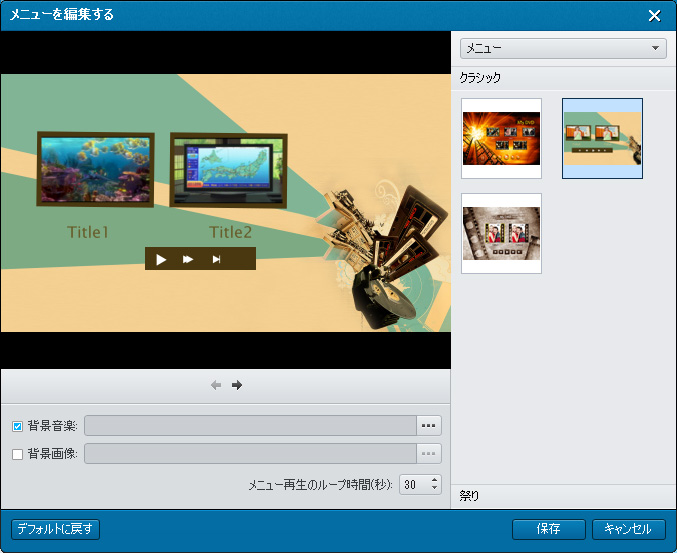
ダイアログの左上にあるドロップダウンボタンをクリックして、メニュー、フレーム、ボタン、およびテキストと四つの項目があります。
「メニュー」:上の写真に示すように、メニューダイアログの左側の欄に様々なメニューテンプレートがあり、お客様の必要性を満たすことができます。お好きなものをダブルクリックして、それは右のプレビューエリアに表示されます。
「フレーム」: ブルーレイ メニューにフレームの異なるスタイルを選択することができます。プレビューエリアで一つのフレームをクリックし、次に左部分のテンプレートからの一つをダブルクリックして、効果が右側のプレビューエリアに表示することができます。
「ボタン」: ブルーレイ メニューに各種のボタンからいずれかを選択できます。プレビューエリアで一つのボタンをクリックして、次に、テンプレートからお好きなボタンをダブルクリックして、効果は右のプレビューエリアに表示します。
「テキスト」: また、メニューにタイトルを設定することもできます。
プレビューエリアで一つのタイトルを選択し、テキストコンテンツの横にあるテキストボックスにテキストを入力して、タイトル名を変更します。
フォント をクリックして、フォントのウィンドウを開いてテキストのフォントを編集します。そして、色 をクリックして、色のウィンドウを開き、フォントの色を選択します。
「背景音楽」: バックグラウンドミュージックのオプションをチェックして、バックグラウンドミュージックフィールドの横にある「参照」ボタンをクリックし、メニューの背景音楽としてお好きな音楽を選択します。
「背景画像」: 背景画像のオプションをチェックして、背景画像フィールドの横にある「参照」ボタンをクリックし、メニューの背景画像としてお好きな画像を選択します。
「メニュー再生のループ時間」:0 から 99 秒にメニューの再生ループの持続時間を設定することができます。アップとダウンアローをクリックするか、直接に数値を入力します。
上記の設定を終えた後、[保存]ボタンをクリックします。
「オーディオトラック」 ボタンをクリックして、オーディオトラックのウィンドウを開きます。後はオーディオトラックを追加また編集します。
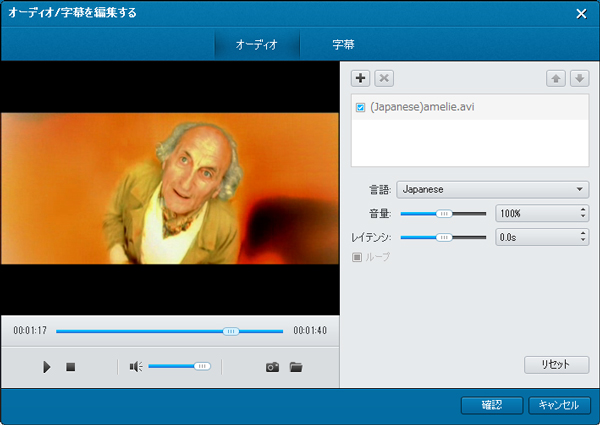
追加と削除: ウィンドウの右上隅にある をクリックして、オーディオトラックのファイルを追加して、ビデオ画像と一致します。
或いは をクリックして、オーディオトラックを削除します。 元のビデオファイルのオーディオトラックを削除することはできませんのでご注意ください。
アップとダウンアロー: アップとダウンアローをクリックして、選択されたオーディオトラックの位置を移動します。
「言語」: ドロップダウンボタンをクリックして、オーディオトラックにサインする言語を選択します。言語を変更すると、オーディオトラックの内容を変更しないことにご注意ください。
「音量」: 選択したオーディオトラックの出力音量を調節するため、ボリュームコントロールのスライダをドラッグします。また、ボリュームのテキストボックスに0%-200%間での値を直接に入力するか、アップとダウンアローで音量の値を調整することもできます。
「レイテンシー」: オーディオトラックとビデオの画像の間に遅延がある場合は、ビデオファイルを再生する時にビデオの映像とオーディオトラックと同期するためにオーディオのレイテンシーのコントロールスライダをドラッグすることができます。また、直接オーディオレイテンシーのテキストボックスに値を入力するか、アップとダウンアローでディレイ値を調整することができます。さらに、オーディオトラックがビデオの画像より前であれば遅延時間を前に調整し、そうでない場合は遅延時間を後方に調整することにご注意ください。作成効果は、プレビューの効果と同じです。
上記の設定後は、[確認]をクリックしてすべてのパラメータを保存します。
ヒント:
1、「リセット」 ボタンをクリックして、選択したオーディオトラックの元の設定に戻ります。
2、オーディオトラックの項目チェックを外し、対応するオーディオトラックを焼かれることはありません。
3、アップとダウンアローをクリックして、オーディオトラックの順序を調整します。そして、ブルーレイを再生するとき、最初のオーディオトラックはデフォルトのものになります。
4、上記の設定を終えた後、[保存]ボタンをクリックします。
「字幕」 ボタンをクリックして、字幕ウンドウを開いて、字幕を追加、或いは設定します。
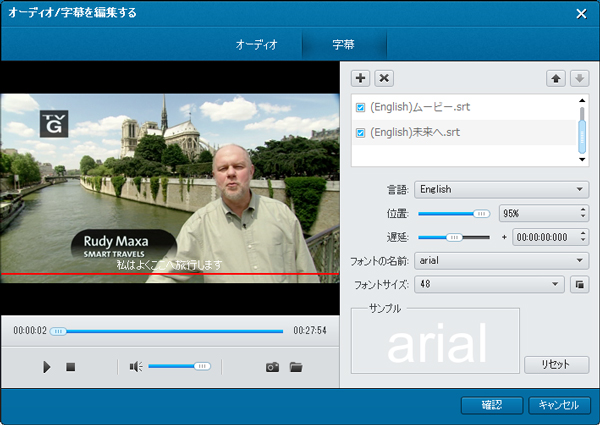
追加と削除: ウィンドウの右上隅にある をクリックして、 ビデオ画像と一致するために、必要に応じて字幕を追加します。または をクリックして、字幕を削除します。オリジナルビデオファイルの字幕は削除できないので、ご注意ください。
アップとダウンアロー: アップとダウンアローをクリックして、選択された字幕の位置を移動します。
「言語」: ドロップダウンボタンをクリックして、字幕にサインする言語を選択します。
「位置」: 位置のコントロールのスライダをドラッグして、字幕の位置を調整します。
「遅延」:字幕とオーディオトラックの間に遅延がある場合は、ビデオファイルを再生する時、字幕遅延のコントロールスライダをドラッグして、字幕とオーディオトラックを同期させることができます。また、直接に字幕遅延のテキストボックスに値を入力するか、アップとダウンアローで遅延の値を調整することができます。さらに、字幕がオーディオトラックより前であれば遅延時間を前に調整し、そうでない場合は遅延時間を後方に調整することにご注意ください。作成効果は、プレビューの効果と同じです。
「フォント名」: ドロップダウンボタンをクリックして、字幕のフォントを選択します。
「フォントサイズ」: ドロップダウンボタンをクリックして、字幕のフォントサイズを選択します。
上記の設定後は、「確認」 をクリックして、すべてのパラメータを保存します。
ヒント:
1. 「リセット」 ボタンをクリックして、選択した字幕の元の設定に戻ります。
2. 最大で 32 個字幕を追加できます。
3. 字幕の項目をチェックしない場合は、対応する字幕が焼かれることはありません。
4. 上記のすべての設定は、カレント選択された字幕のみに有効です。
ファイルリストからビデオファイルを選択して、ツールバーにある「編集」 ボタンをクリックして、「編集」 ウィンドウに入ります。
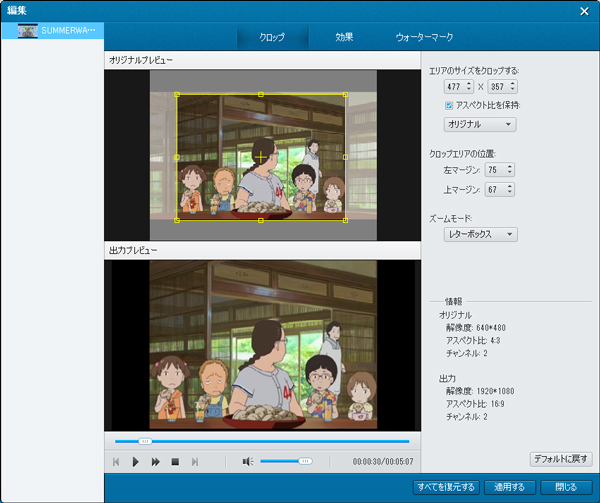
アスペクト比を保持する
「アスペクト比を保持」をチェックする時、オリジナル、 クロップエリア、 16:9 或いは 4:3 という四つの条件でビデオをクロップします。
オリジナル: ソースファイルとしてアスペクト比を保持します。
クロップエリア: クロップエリアとしてアスペクト比を保持します。
16:9: 16:9のままでアスペクト比を保持します 。
4:3: 4:3のままでアスペクト比を保持します。
「アスペクト比を保持」をチェックしない場合は、任意のアスペクト比でビデオをクロップすることができます。
ビデオをクロップする
方法一: クロップフレームを調整することにより、クロップします。クロップフレームはムービービデオの周囲の黄色のラインです。クロップフレームに 8 つの小さな調整ボックスがあります。それぞれの調整ボックスには、異なる位置からムービービデオをクロップすることができます。ムービーのビデオをトリムするには、ただ調整ボックスにマウスカーソルを移動し、クロップフレームをドラッグするだけです。
方法二: クロップ値を設定することにより、クリップします。ウィンドウのボトムに4つのクロップ値があります:左、上、右と下。ムービービデオをクロップするため、各値を設定することができます。また、クロップフレームは、それに応じて移動します。
ズームモードを設定する
レターボックス: ビデオを必要なアスペクト比に広めて、クロップされたビデオのアスペクト比を保持します。空の部分はブラック領域で埋められます。
パン& スキャン ビデオを必要なアスペクト比に広めて、あまりの部分をカットします。
ミディアム: 記の二つの方法を対照して、あまりの部分をカットして、空の部分はブラック領域で埋められます。
全画面: ビデオを全画面まで必要なアスペクト比で広めます。
ヒント:
1.操作している時、同時にクロップされた効果を「出力プレビュー」ウンドウでプレビューすることができます。
2. 「デフォルトに戻す」ボタンをクリックして、デフォルトにトリムされた設定を復元します。
ファイルリストからビデオを選択して、編集 ボタンをクリックして編集ウィンドウに入ります。
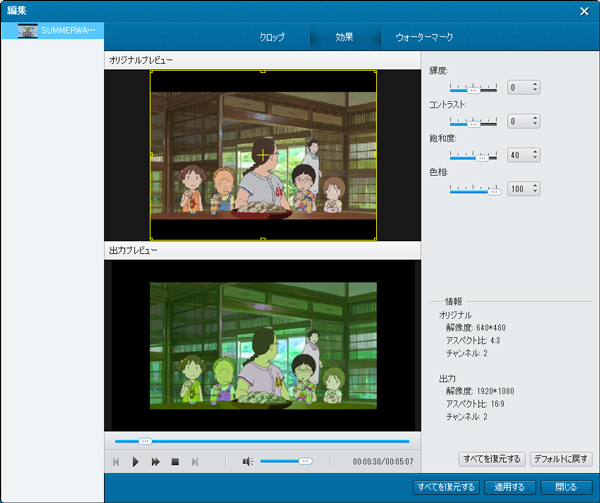
スライダバーをドラッグするか値を入力して、輝度、コントラスト、飽和度、色相 及び 音量を設定することができます。また、アップとダウンアローをクリックして、これらのパラメーターを設定できます。設定を完成した後、「確認」をクリックします。
ヒント:
1. 720i、1080iのようなインターレースビデオフォーマットを変換すると、ユーザーがより良い出力ビデオを取得するために、順次走査変換機能は、画像上のモザイクを避けるために自動的に適用されます。
2. 「すべてに適用する」 をクリックして、 上記のすべての素晴らしいセット効果はすべてのインポートされたファイルに適用することができます。
3. 操作中調整された効果は 「出力プレビュー」 ウンドウで同時にプレビューできます。
4. 「デフォルに戻す」 ボタンをクリックして、設定する効果をデフォルトに戻します。
「編集」ウィンドウにある「ウォーターマーク」 ボタンをクリックして、 ビデオスクリーンにテキスト或いは画像形のウォーターマークを追加します。
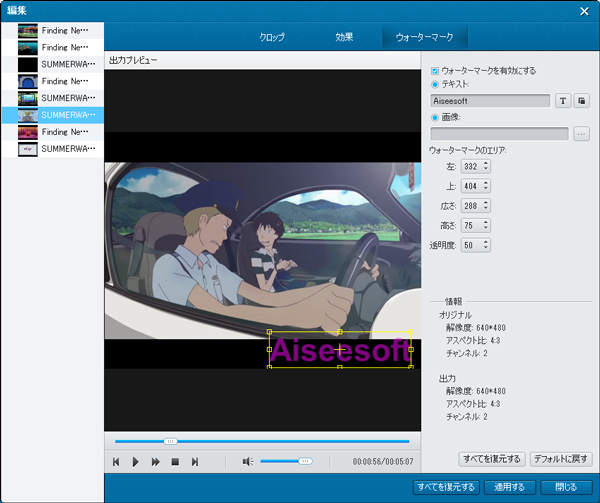
ウォーターマークのタイプ :
テキスト形のウォーターマーク: テキストボックスでウォーターマークとして使用しようとするテキストを入力します。 「フォント」 をクリックして、フォントウンドウを開いてテキストのフォントを編集します。また、 「色」 をクリックして、色のウンドウを開いて色のフォントを選択します。
画像形のウォーターマーク:「ウォーターマークの画像を選択する」 ボタンをクリックして、使用しようとする画像を指定します。
ウォーターマークの位置とサイズを調整する
左、トップ、広さ 及び高さのアップとダウンアローをクリックして、ウォーターマークの位置を調整します。それとも、ウォーターマークをビデオスクリーンの如何なる場所にドラッグできます。
ウォーターマークの透明度を調整する
「透明度」 のアップとダウンアローをクリックして、ウォーターマークの透明度を調整します。
ヒント:
1. 操作している時、同時に追加されたウォーターマークの効果を「出力プレビュー」 ウィンドウでプレビューすることができます。
2. 「デフォルトに戻す」ボタンをクリックして、デフォルトにトリムされた設定を復元します。
ファイルリストからクリップしたいファイルを選択して、ツールバーにある「編集」 ボタンをクリックして、「編集」 ウィンドウに入ります。
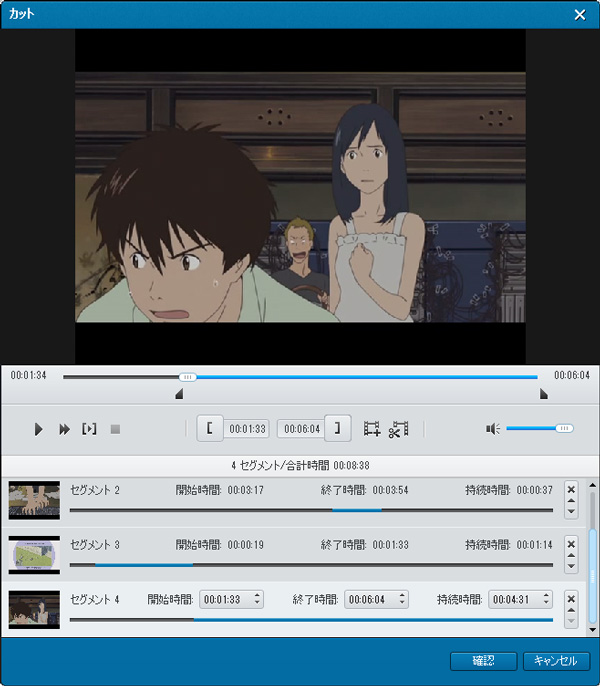
再生ボタンをクリックして、選択されたファイルを再生します。 以下に幾つかのセグメントを設定する方法があります:
方法一: 「スタートポイント」をドラッグして、はさみでセグメントの起点をマークします。そして、 「エンドポイント」 をドラッグして、はさみでセグメントの終点をマークします。
方法二: プレビュー時、「マークイン」ボタンをクリックして、ファイルの起点をマークします;「マークアウト」ボタンをクリックして、ファイルの終点をマークします。
方法三: アップとダウンアローをクリックするか、開始時間と終了時間の長さを設定する値を入力します。
ヒント:
1.設定を完成した後、「セクション再生」 ボタンをクリックして、クリップをプレビューします。
2.「デフォルトに戻す」 ボタンをクリックして、デフォルトにトリムされた設定を復元します。
Aiseesoft はお客様からのご質問やご提案を大歓迎です。ご遠慮なく次のメールアドレスに御問い合わせください:support@fonelab.jp。こちらのカスタマーサービススタッフは1営業日以内にご返答いたします。
iPhone データ復元 | 動画変換 | ブルーレイを再生する | 動画をDVDに焼く | 3D動画を変換
動画をiPad用に変換 | MXFを変換 | YouTube動画をダウンロード | iPadファイルを転送 | iPhoneファイルを転送


