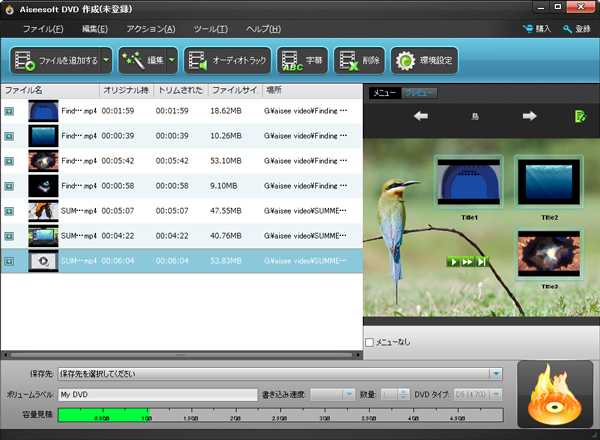
次のステップで個性的なDVDを作成します。
ご注意: 最初のステップと最後のステップの他のステップは順番の制限がありません。それに、必要に応じて、「オーディオトラックと字幕の追加」、「環境設定の編集」、「DVDメニューの編集」が自由に使えます。
ステップ1:ファイルを追加します。
ファイルを追加することには2つの方法があります:
方法一:ツールバーにあるビデオを追加するボタンをクリックして、開かれたダイアログにある一つ(それ以上)のファイルを選択して、「開く」ボタンをクリックします。
方法二: メインメニューにあるファイルをクリックして、ビデオを追加することかフォルダを追加します。
そうすると、ロードされたファイルはファイルリストに表示されることになります。
[任意]ステップ2:オーディオトラックと字幕を追加します。
ファイルリストにあるファイル名の左にあるファイルノードをクリックして、ビデオファイルのオーディオトラックと字幕の情報が見られます。
オーディオトラックの追加: オーディオトラックアイテムの右にある をクリックして、ダイアログにあるオーディオファイルを選択し、「開く」 ボタンをクリックし、ローカルファイルからオーディオトラックをロードします。
 をクリックして、オーディオトラックを編集します。
字幕の追加: 字幕アイテムの右にある をクリックし、ダイアログにある字幕ファイル(*.srt, *.sub, *.ass, *.ssa)を選択し、 「開く」 ボタンをクリックし、字幕ファイルをロードします。 をクリックして、字幕を編集します。
[任意]ステップ3:環境設定を編集します。
追加したビデオのビデオフォーマット、ビデオ解像度、ビデオビットレートなどの出力パラメーターが設定できます。
[任意] ステップ4:DVD メニューを編集します。
メニューパネルにある か
か をクリックすることにより、DVDメニューのテンプレートが選択できます。
 をクリックすることにより、メニューが編集できます。
ステップ5:保存先を選択します。
保存先 のドロップダウンボタンをクリックして、ドロップダウンリストから、DVDドライブ、DVDフォルダとISOイメージファイルを選択できます。
ステップ6: DVDボリュームの名をつけます。
DVDボリュームのところに作成したいDVD(作成したいDVDフォルダ/ISO イメージファイル)の名を入力します。
ステップ7:作成を開始します。
書き込み速度、DVDの数量、DVDのタイプを選択して、それから、作成ボタンをクリックして、DVDの作成をはじめます。
ヒント:
1. シャットダウン或いはアクションなし
DVD を作成するウィンドウで、コンピューターに「シャットダウン」或いは「アクションなし」を選択できます。 完成した後、コンピューターが自動的にシャットダウンまたは何もしません。
2. 二つのDVDのタイプ、DVD-5とDVD-9(D5とD9)
DVD-5:1 Kバイトは 1024 バイトで計算すれば、DVD-5 は容量 4.38 GB です。 DVD+R/DVD+RW と DVD-R/DVD-RW はこのファーマットをサポートします。それは一般的に 4.7 GB メディアと呼ばれます。
また、一つの DVD-5 ディスクは最高画質で MPEG-2 エンコードされたビデオを収録すると、約120 分収録できると言われます。 DVD-9: DVD-9 は容量 7.95 GBです。
DVD-R DL と DVD+R DL はこのファーマットをサポートします。 それは 8.5 GB メディアとと呼ばれます。 また、一つの DVD-9 ディスクは連続的なビデオを収録すると約 240 分収録できます。
注: 環境設定ウィンドウでビデオビットレートの低い値を設定し、ディスクは長いビデオを収録できます。
注: 環境設定ウィンドウでビデオビットレートの低い値を設定し、ディスクは長いビデオを収録できます。
3. 容量見積
容量見積は、読み込まれたビデオファイルが生成される DVD の容量についての推定です。容量が 4.38 GB より小さい場合、容量バーには緑色が表示されて、DVD-5 を使用することを推奨します。容量が 4.38 GB より大きい、 7.95 GB より小さい場合、容量バーには黄色が表示されて、DVD-9 を使用することを推奨します。それ以外の場合、容量バーには、警告として赤が表示され、DVD の書き込みはサポートされていませんが、DVD フォルダまたは ISO ファイルにビデオファイルを書き込むことができます。