オーディオトラックを編集する
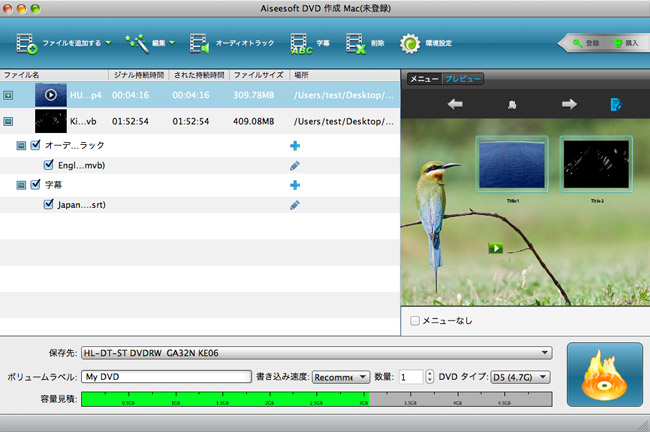
「オーディオトラック」ボタンをクリックして、オーディオトラックのウィンドウを開きます。後はオーディオトラックを追加また編集します。
追加と削除: ウィンドウの右上隅にある ボタンをクリックして、オーディオトラックのファイルを追加して、ビデオ画像と一致します。
或いは をクリックして、オーディオトラックを削除します。 元のビデオファイルのオーディオトラックを削除することはできませんのでご注意ください。
アップとダウンアロー: アップとダウンアローをクリックして、選択されたオーディオトラックの位置を移動します。
「言語」: ドロップダウンボタンをクリックして、オーディオトラックにサインする言語を選択します。言語を変更すると、オーディオトラックの内容を変更しないことにご注意ください。
「音量」: 選択したオーディオトラックの出力音量を調節するため、ボリュームコントロールのスライダをドラッグします。また、ボリュームのテキストボックスに0%-200%間での値を直接に入力するか、アップとダウンアローで音量の値を調整することもできます。
「レイテンシー」: オーディオトラックとビデオの画像の間に遅延がある場合は、ビデオファイルを再生する時にビデオの映像とオーディオトラックと同期するためにオーディオのレイテンシーのコントロールスライダをドラッグすることができます。また、直接オーディオレイテンシーのテキストボックスに値を入力するか、アップとダウンアローでディレイ値を調整することができます。さらに、オーディオトラックがビデオの画像より前であれば遅延時間を前に調整し、そうでない場合は遅延時間を後方に調整することにご注意ください。作成効果は、プレビューの効果と同じです。
「エンコーダ」: オーディオエンコーダのドロップダウンボタンをクリックして、オーディオエンコーダを設定します。
「ビットレート」: オーディオビットレートのドロップダウンボタンをクリックして、ビットレートを選択します。
「チャンネル」: チャンネルのドロップダウンボタンをクリックして、チャンネルを選択します。
「ループ」: オーディオトラックの時間の長さはオリジナルファイルより小さいであるときは、オーディオトラックとビデオファイルの画像と一致しているために、 ループをクリックします。
上記の設定後は、[確認]をクリックしてすべてのパラメータを保存します。
ヒント:
1.「リセット」 ボタンをクリックして、選択したオーディオトラックの元の設定に戻ります。
2.オーディオトラックの項目チェックを外し、対応するオーディオトラックを焼かれることはありません。
3. 最大で 8 本のオーディオトラックを追加することができます。
4. アップとダウンアローをクリックして、オーディオトラックの順序を調整します。そして、DVD を再生するとき、最初のオーディオトラックはデフォルトのものになります。
5. オーディオエンコーダを変更すると、オーディオビットレートはそれに応じて変更される可能性があります。
6. AC3 オーディオエンコーダだけでは、5.1 チャンネルをサポートします。オリジナルのオーディオは必ず 5.1 チャンネルで、後は、5.1チャネルの出力を取得できます。
7. 上記のすべての設定は、カレント選択されたオーディオトラックのみに有効です。
字幕を編集する
「字幕」 ボタンをクリックして、字幕ウンドウを開いて、字幕を追加、或いは設定します。
追加と削除:ウィンドウの右上隅にあるをクリックして、 ビデオ画像と一致するために、必要に応じて字幕を追加します。またはをクリックして、字幕を削除します。オリジナルビデオファイルの字幕は削除できないので、ご注意ください。
アップとダウンアロー: アップとダウンアローをクリックして、選択された字幕の位置を移動します。
「言語」: ドロップダウンボタンをクリックして、字幕にサインする言語を選択します。
「位置」: 位置のコントロールのスライダをドラッグして、字幕の位置を調整します。
「遅延」:字幕とオーディオトラックの間に遅延がある場合は、ビデオファイルを再生する時、字幕遅延のコントロールスライダをドラッグして、字幕とオーディオトラックを同期させることができます。また、直接に字幕遅延のテキストボックスに値を入力するか、アップとダウンアローで遅延の値を調整することができます。さらに、字幕がオーディオトラックより前であれば遅延時間を前に調整し、そうでない場合は遅延時間を後方に調整することにご注意ください。作成効果は、プレビューの効果と同じです。
「フォント名」: ドロップダウンボタンをクリックして、字幕のフォントを選択します。
「フォントサイズ」:ドロップダウンボタンをクリックして、字幕のフォントサイズを選択します。
「色」: 「色」をクリックして、字幕の色を設定します。
上記の設定後は、「確認」 をクリックして、すべてのパラメータを保存します。
ヒント:
1. 「リセット」 ボタンをクリックして、選択した字幕の元の設定に戻ります。
2.最大で 32 個字幕を追加できます。
3. 字幕の項目をチェックしない場合は、対応する字幕が焼かれることはありません。
4. 上記のすべての設定は、カレント選択された字幕のみに有効です。
ビデオファイルを編集する
ファイルリストからビデオファイルを選択して、ツールバーにある「編集」 ボタンをクリックして、「編集」ウィンドウに入ります。
効果: 輝度、コントラスト、飽和度、色相及びボリュームを設定して、出力ビデオ効果スを調整できます。出力ビデオのボリュームも設定できます。
トリム:ソースビデオを複数のセグメントに分割します。
クロップ:ソースビデオファイルの黒縁を削除して、ビデオスクリーンのサイズをカスタマイズします。
ウォーターマーク: ソースファイルにテキストと画像ウォーターマークを追加して、個性化のビデオを出力できます。
DVD メニューを編集する
メニューパネルの右上隅にある をクリックして、「メニューを編集する」ウィンドウを開きます。ダイアログの左上にあるドロップダウンボタンをクリックして、メニュー、フレーム、ボタン、およびテキストと四つの項目があります。
「メニュー」: 上の写真に示すように、メニューダイアログの左側の欄に様々なメニューテンプレートがあり、お客様の必要性を満たすことができます。お好きなものをダブルクリックして、それは右のプレビューエリアに表示されます。
「フレーム」: DVD メニューにフレームの異なるスタイルを選択することができます。プレビューエリアで一つのフレームをクリックし、次に左部分のテンプレートからの一つをダブルクリックして、効果が右側のプレビューエリアに表示することができます。
「ボタン」:DVD メニューに各種のボタンからいずれかを選択できます。プレビューエリアで一つのボタンをクリックして、次に、テンプレートからお好きなボタンをダブルクリックして、効果は右のプレビューエリアに表示します。
「テキスト」: また、メニューにタイトルを設定することもできます。
プレビューエリアで一つのタイトルを選択し、テキストコンテンツの横にあるテキストボックスにテキストを入力して、タイトル名を変更します。
「フォント」 をクリックして、フォントのウィンドウを開いてテキストのフォントを編集します。そして、 「色」 をクリックして、色のウィンドウを開き、フォントの色を選択します。
アップとダウンアローをクリックするか、直接に 6 と 72 との間の自然数を入力してタイトルのサイズを設定します。
「バックグラウンドミュージック」: バックグラウンドミュージックのオプションをチェックして、バックグラウンドミュージックフィールドの横にある「参照」ボタンをクリックし、メニューの背景音楽としてお好きな音楽を選択します。
「背景画像」: 背景画像のオプションをチェックして、背景画像フィールドの横にある「参照」ボタンをクリックし、メニューの背景画像としてお好きな画像を選択します。
「オープニングフィルム」: オープニングフィルムのオプションをチェックして、横にある「参照」ボタンをクリックし、オープニングフィルムとしてお好きなビデオを選択します。
ヒント: オープニングフィルムは、DVD を再生するときに最初に再生されるビデオです。直接に「再生メニュー」を選択して、DVD プレーヤーソフトウェアを使用してオープニングフィルムをスキップできます。或いは、DVD プレーヤーで同じ効果を実現できます。
「メニュー再生のループ時間」:0 から 99 秒にメニューの再生ループの持続時間を設定することができます。アップとダウンアローをクリックするか、直接に数値を入力します。
上記の設定を終えた後、[保存]ボタンをクリックします。
ヒント:「デフォルトに戻す」ボタンをクリックして、カレントメニューページの元の設定に戻ります。