

Aiseesoft FLV 動画変換は専門的なFLV 変換ソフトで、FLVとYoutubeビデオをほかの多くのビデオとオーディオフォーマットに高画質且つ高速度に変換できます。
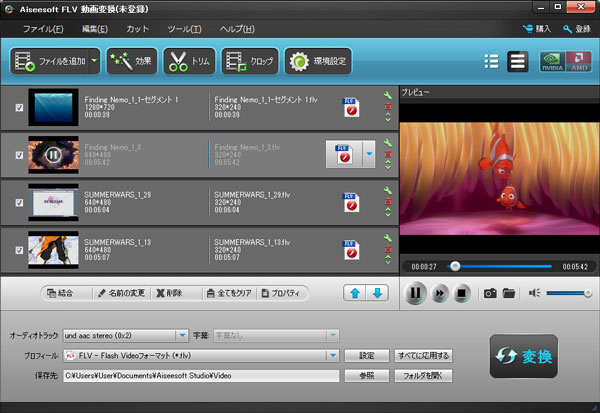
Aiseesoft FLV 動画変換により、FLVを他のフォーマットに変換してプレーヤーで楽しめるようになります。また、オーディオをも変換でき、ビデオからオーディオを抽出してAAC、AC3、AIFF、AMR、AU、FLAC、MP3、M4A、MP2、OGG、WAV、WMAに変換できます。
クロップ、効果、ウォーターマーク、結合とカットの編集機能を持って、お客様は自由にカスタマイズされたビデオ作品を作成できます。
クロップ:ビデオの再生エリアを調整し、ズームモードを選択することができます
効果: 輝度、コントラスト、飽和度、色相及びボリュームを設定して、出力ビデオ効果スを調整できます。
ウォーターマーク: ソースファイルにテキストと画像ウォーターマークを追加して、個性化のビデオを出力できます。
結合:いくつかのシングル動画クリップあるいは動画と音声ファイルから一つのファイルを作成します。
カット:ソースビデオを複数のセグメントに分割します。
1.FLVを他のフォーマットに変換します。
2.オーディオファイルを変換します。
3. 数多くのポータブルプレーヤーをサポートして、例えば、iPod、iPad、iPhoneなどです。
4. ソースファイルを編集して、カスタムされたビデオとオーディオを作成します。
5. ロードされたビデオファイルをプレビューする時、スナップショット画像を取得できます。
1. NVIDIA® CUDA™ 技術とAMD APP技術は変換スピートを上げました。
2. 異なるビデオ再生要求を満たすために、アスペクト比とズームモードを設定できます。
3. 環境設定機能はユーザーに素晴らしいとフレンドリーなユーザーエクスペリエンスを与えます。
4. 多言語インターフェースを持って、世界中のユーザーに向いています。
OS:Windows XP (SP2或いはそれ以上)、Windows Vista、Windows 7、Windows 8
CPU: 800MHz Intel、AMD CPU或いはそれ以上
RAM:512MB RAM或いはそれ以上
| ビデオ | 3GP (*.3gp;*.3g2)、AVI、DV ファイル(*.dv;*.dif)、Flash ファイル(*.flv;*.swf;*.f4v)、MOD、MJPEG (*.mjpg;*.mjpeg)、MKV、MPEG (*.mpg;*.mpeg;*.mpeg2;*.vob;*.dat)、MPEG4 (*.mp4;*.m4v)、MPV、QuickTime ファイル(*.qt;*.mov)、Real Media ファイル(*.rm;*.rmvb)、TOD、ビデオトランスポートストリームファイル(*.ts;*.trp;*.tp)、Windows Media ファイル(*.wmv;*.asf) |
| オーディオ | AAC、AIFF ファイル(*.aif;*.aiff)、CUE、FLAC、M4A、MPEG ファイル(*.mp3;*.mp2)、Monkey's Audio ファイル(*.ape)、Ogg、Raw AC3 ファイル(*.ac3)、Real Audio ファイル(*.ra;*.ram)、SUN AU ファイル(*.au)、WAV、WMA |
| HD ビデオ | MPEG2 HD ファイル(*.mpg;*.mpeg)、MPEG4 HD ファイル(*.mp4)、QuickTime HD ファイル(*.mov)、WMV HD Video ファイル(*.wmv)、HD TS、HD MTS、HD M2TS、HD TRP、HD TP |
| ビデオ | Advance Media Video (*.amv)、ASF、AVI、DivX ビデオ (*.avi)、Flash H264 ビデオ (*.flv)、FLV、SWF、H.264 AVI (*.avi)、H.264/MPEG-4 AVC ビデオ (*.mp4)、M4V MPEG-4 ビデオ (*.m4v)、MKV、MOV、MPEG-1 ビデオ (*.mpg)、MPEG-2 ビデオ (*.mpg)、MPEG-4 ビデオ (*.mp4)、Music Television (*.mtv)、VOB MPEG2 PS Format (*.vob)、WMV、XviD (*.avi)、DV、DVD ビデオ (*.vob)、Super VCD ビデオ (*.mpg)、VCD ビデオ (*.mpg)、WebM |
| オーディオ | AAC、AC3、AIFF、AMR、AU、FLAC、M4A、MKA、MP2、MP3、OGG、WAV、WMA |
| HDビデオ | DivX HD ビデオ (*.avi)、HD ASF ビデオ(*.asf)、HD AVI ビデオ(*.avi)、HD H.264/MPEG-4 AVC ビデオ (*.mp4)、HD MKV ビデオ Format (*.mkv)、HD MOV ビデオ (*.mov)、HD MPEG-4 TS ビデオ (*.ts)、HD MPEG-4 ビデオ (*.mp4)、HD VOB ビデオ(*.vob)、HD WMV ビデオ (*.wmv)、MPEG2-PS HD ビデオ (*.mpg)、MPEG2-TS HD ビデオ (*.ts)、H.264 HD ビデオ(*.mp4)、XviD HD ビデオ (*.avi)、HD MP4 ビデオ (*.mp4)、HD WebM |
| iPod、iPod touch、iPod nano、iPod classic、iPhone (iPhone 3G、iPhone 3GS、iPhone 4、iPhone 4S、iPhone 5)、iPad (iPad 2、新しいiPad)、Apple TV Archos、Creative ZEN、iRiver、Sony Walkman、ZEN Player、Zune Dell Player、General Pocket PC、HP iPAQ NDS、PS3、PSP、Wii、Xbox360 BlackBerry (BlackBerry Bold、BlackBerry Storm)、Mobile Phone (LG、Motorola、Palm Pre、Samsung、Sony Ericsson、Sony XPERIAなど)、Google phone |
下記のリンクからAiseesoft FLV 動画変換の.exeファイルを無料でダウンロードしてください。
ページリンク:http://www.fonelab.jp/flv-video-converter/
環境設定ウィンドウで「プログラムアップデート」をチェックして、更新設定をできます。あるいはヘルプメニューで「アップデート」項目を選択してから、自動更新できます。もしアップデートバージョンがある場合、この動画変換はあなたを通知するためにウィンドウをポップアップします。「すぐ更新」をクリックして、直接に最新のインストールファイルをダウンロードしてイントールできます。
ステップ 1:ダウンロードされた.exeファイルをダブルクリックして、インストールを実行します。
ステップ 2:プログラムの指示に従って、すべてのインストール操作ステップを完成させます。
あなたのコンピュータでこのプログラムを要らない場合、数クリックだけで完全的に削除できます。
方法 1:Windowsスタート -> 「すべてのプログラム」 -> 「Aiseesoft FLV 動画変換」 -> 「アンインストール」。
方法 2:Windowsスタート -> 「コントロールパネル」 -> 「プログラムの追加と削除」 -> 「Aiseesoft FLV 動画変換」 -> 「削除」。
メインインタフェースで「環境設定」ボタンをクリックして、環境設定ウィンドウが開かれます。優れたユーザーエクスペリエンスのために、下記のオプションを設定できます。
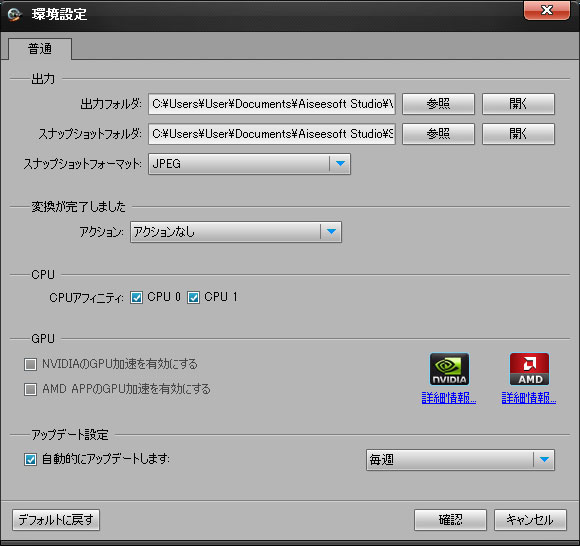
出力フォルダとスナップショットフォルダの保存アドレスとスナップショット画像形式(JPEG、PNGとBMP)を設定します。
変換する前、コンピュータが「シャットダウン」と「アクションなし」を選択できます。それで、変換完成後、コンピュータが自動的にシャットダウンあるいは何もしません。
運行するCPUを選択できます。
もしあなたのPCグラフィックカードのモデルはNVIDIA® CUDA™技術あるいはAMD GPU 加速に対応する場合、対応オプションをチェックして、変換加速を起動できます。
NVIDIA® CUDA™ PCグラフィックカードユーザーに対して、「NVIDIA GPU 加速を有効にする」オプションをチェックして、加速技術を起動します。
AMDグラフィックカードユーザーに対して、「AMD APP加速を有効にする」オプションをチェックして、加速技術を起動します。
このアプリが自動的にアップデートするかどうかを設定できます。「自動的にアップデートします」を選択してから、更新時間の間隔(「毎日」「毎週」「毎月」)も設定できます。
次の四つのステップでビデオ及びオーディオを変換します:
次の三つの方法でビデオファイル、オーディオファイル或いはフォルダ(ビデオとオーディオファイルが含まれる)を追加します。
方法1:メインインターフェースで「ビデオを追加」のドロップダウンをクリックして、「ビデオ追加」オプションを選択して、任意なビデオとオーディオファイルを追加してよろしいです。それとも、「フォルダを追加」を選択して、ビデオ及びオーディオファイルを含める任意なフォルダを追加してもよろしいです。
方法 2:メインインターフェースに直接に「ファイル」メニューをクリックして、上記のステップを完成します。
方法 3:直接にソースファイルをメインインターフェースにドラッグします。
ヒント:
1. このソフトは二つの追加されたファイルの表示モードが用意されます:レポートビューとリストビュー。メインインターフェースに右上の関連するボタンをリリックすれば、表示モードが変換できます。
2. 追加されたファイルリストで、任意なファイルを選択し、右クリックしてから、コンテキストメニューが出てきます。この後、(上へ、下へ、トップへ、ボトムへ)の移動、削除及び名前の変更ができます。

単一ファイル:
メインインターフェースの下部に「プロフィール」コラムから、ターゲット出力フォーマットを選択してよろしいです。或いは、ソースファイルで、「プロフィール」ドロップダウンリストからオプション を選択してもよろしいです。
複数ファイル:
1.異なるフォーマットを出力するために、それぞれ選択されたソースファイル に別々のフォーマットを選択します。
2. 同じのフォーマットを出力するために、選択されたソースファイルからターゲットフォーマットを選択しから、「プロフィール」の右の「全てに応用する」ボタンをクリックして、全ての他のソースファイルを適用します。
ヒント:
プロフィールを快速に検索するために、ターゲットフォーマットに関係するキーワードを「プロフィール」ドロップダウンリストの下のキーワードーテキストボックスに入力します。
メインインターフェースの下部に「保存先」の右の「参照」ボタンをクリックしてから、出力ファイルのターゲットフォルダを選択します。
以上の操作が終わってから、ロードされたファイルリストで変換したいファイルを選択して、それから、「変換」ボタンをクリックして、ファイルの変換が始まります。
ヒント:
1. 速度を高めるために、メインインターフェースでCUDA 或いは AMD 加速ボタンをクリックしてよろしいです。それとも、環境設定パネルを開き、GPUに対応するオプションをチェックしてもよろしいです。
2.変換中、必要により、変換ウィンドウにある「一時停止」か「停止」をクリックして、ファイル変換プロセスを中止と停止ができます。
3. 変換が完了する時、「コンピューターをシャットダウンする」又は「出力フォルダを開く」オプションを選択できます。
お客様からのいかなる問題とアドバイスを大歓迎いたします。と同時に、製品の使用などについての質問、弊社のウェブページをご参照ください: http://www.fonelab.jp/support.html
それとも、support@fonelab.jpまで弊社のサポートチームをお問い合わせください。
Aiseesoft 動画変換は最高の動画変換ソフトで、動画をMP4・MKV・WMV・AVI と H.264・MPEG-4 AVC、FLV、MPEG-1、MPEG-2、3GP、3GPP、DivX、Mov、M4VおよびHD動画などに変換します。
声明:このソフトウェアは、技術的制限手段が施された著作物のリッピング等、改正不正競争防止法で定められた違法行為に抵触するものではありません。
iPhone データ復元 | 動画変換 | ブルーレイを再生する | 動画をDVDに焼く | 3D動画を変換
動画をiPad用に変換 | MXFを変換 | YouTube動画をダウンロード | iPadファイルを転送 | iPhoneファイルを転送


Copyright © 2016 FoneLab.jp. All Rights Reserved.