

Aiseesoft Mac 動画変換 究極はMacユーザーにとって、オールインワン且つ多機能動画変換ソフトウェアです。このソフトは動画変換、DVD リッピング、YouTube ダウンロードの機能を統合します。
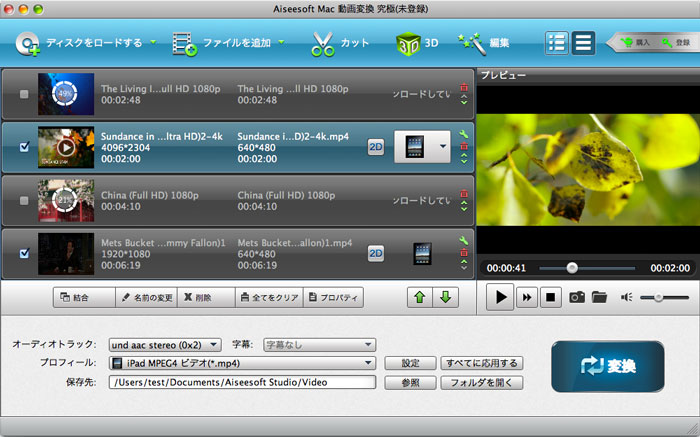
このソフトを利用して、ユーザーが簡単にDVDムービーを如何なる2Dと3D動画に高速且つ高品質でリッピング/変換することができます。それに、この不思議のMac 動画変換ソフトはMP4、MOV、M4V、MPEG、AVI、WMV、3GP、FLV、WebMなどの2D動画とMP4 3D、MKV 3D、TS 3D、AVI 3DとFLV 3Dなどの3D動画を含む殆どの動画形式を完全にサポートします。また、ユーザーがYouTubeからオンライン動画をダウンロードし、それらを他の人気の動画形式に無損失で変換することも許可です。従って、誰もがiPad 4、iPad mini、iPhone 5、iPod touch、HTC One X、Samsung Galaxy S4/Note/Tab 2、Nokia Lumiaなど主流のデジタルデバイス上でDVDムービー、人気の動画を楽しむことができます
3D設定、クロップ、効果、ウォーターマーク、オーディオ、結合とカットの編集機能を持って、お客様は自由にカスタマイズされたビデオ作品を作成できます。
プロセッサー: Intel®プロセッサー
OS: Mac OS X 10.5 あるいは その以上
RAM必要なハードウェア環境: 512MB RAM、スーパーVGA (800×600)解像度、16-ビットグラフィックカード或いはそれ以上
| ビデオ | MPG、MPEG-1、MPEG-2、MPEG-4、MJPEG、VOB、DAT、MP4、DivX、Xvid、M4V、TS、MTS、M2TS、RM、RMVB、WMV、ASF、MKV、AVI、3GP、3G2、F4V、FLV、SWF、MPV、MOD、TOD、QT、MOV、DV、DIF、MJPG、MJPEG、TP、TRP、WebM |
| オーディオ | MP3、MP2、AAC、AC3、WAV、WMA、M4A、RM、RAM、OGG、AU、AIF、AIFF、APE、FLAC、CUE |
| HD ビデオ | MTS、TS、M2TS、TP、TRP、HD MPG、HD MPEG、HD MPEG2、HD MPEG4、HD MP4、HD WMV、QuickTime HD MOV |
| ビデオ | MPG、MPEG-1、MPEG-2、MPEG-4、H.264、H.264/MPEG-4 AVC、DivX、XviD、AVI、FLV、MP4、M4V、MKV、MOV、3GP、3G2、MTV、SWF、WMV、ASF、DPG、TS、DV、VOB、AMV、WebM |
| オーディオ | FLAC、WAV、WMA、AAC、ALAC、AC3、AIFF、AMR、AU、MP3、MP2、M4A、MKA、OGG |
| HD ビデオ | TS、HD MP4、HD AVI、HD MOV、HD ASF、HD H.264/MPEG-4 AVC、HD MPEG-4、MPEG-2 HD、HD MKV、HD MPG、HD MPEG-4 TS、MPEG-2 TS HD、HD H.264 TS、DivX HD、XviD HD、YouTube HD、HD FLV、HD WMV、HD VOB、HD WebM |
| 3D ビデオ | MP4 サイドバイサイド3D、 MP4 トップ/ボトム3D、MP4 アナグリフ3D、MKV サイドバイサイド 3D、MKV トップ/ボトム3D、MKV アナグリフ3D、 TS サイドバイサイド3D、TSトップ/ボトム3D、TSアナグリフ3D、AVI サイドバイサイド3D、AVI トップ/ボトム3D、AVI アナグリフ3D、FLV サイドバイサイド3D、FLV トップ/ボトム3D、FLV アナグリフ3D |
| iPod classic、iPod touch、iPod nano iPad、iPad 2、新しいiPad、iPhone、iPhone 3G、iPhone 3GS、iPhone 4、iPhone 4S、Apple TV PSP、PS3、Wii、Zune、Xbox 360、NDS Acer A1、Nexus One、HP、HTC、Samsung、Sony Walkman、Sansa、Archos、Creative Zen、iRiver、BlackBerry、Palm Pre、Motorola、LG、Sony Ericsson、Acer、Dell、Nokia、General Pocket PC、GPhone、Kindle Fire、Nook Table、ASUSなど |
メインインタフェースの右上にある「登録」ボタンをクリックして、ヘルプメニューで「登録」オプションを選択すると、登録ウィンドウが開かれます。その後、以下の二つの必要内容だけを入力して、「登録」ボタンをクリックしすれば登録が完成します。
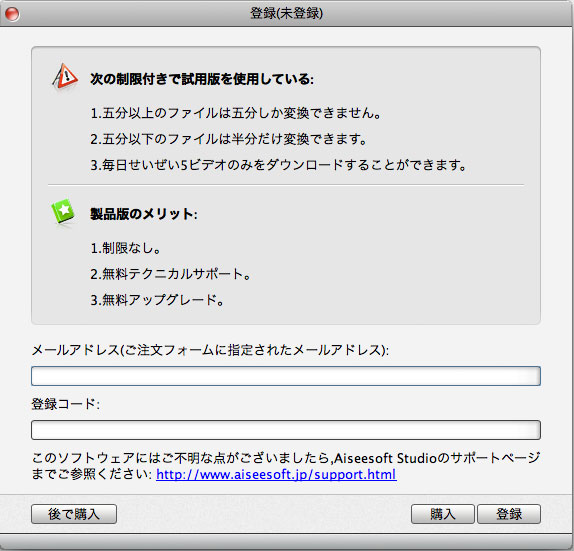
1. メールアドレス(注文フォームにご記入になったもの);
2. 登録コード(成功にご購入になった後注文情報メールで登録コードを見つける)。
A.入力間違い。タイプミスを避けるために、登録コードをコピーして貼り付けてください。そして、コードの前後に空白を追加しないでください。
B.ご購入になった製品とダウンロードされた製品は同じではありません。多分あなたは似た名前を持つ2つの製品を混淆しました。
C.あなたはソフトウェア製品のWindows版とMac版を混在させました。彼らが二つの全く異なる製品です。お使いのコンピュータに適合しているソフトウェアの正しいバージョンをご確認ください。
1.変換時間の制限なし
2.無料の技術サポート
3.無料アップグレードサービス
1. ビデオを追加するボタンをクリックしてMacを参照し、プログラムにビデオファイルを追加します。
2. 出力形式、ビデオ/オーディオエンコーダと出力フォルダを設定します。
3. 変換 ボタンをクリックして変換を始めます。
メニューにある「環境設定」オプションをクリックして、「環境設定のウィンドウ」が開かれます。
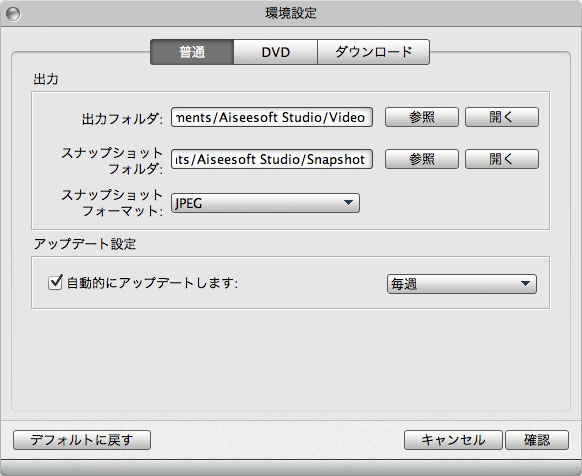
出力: この部分では、変換されたファイルとピクチャスナップショットのデスティネーションと画像スナップショットのフォーマットを設定できます。
アップデート設定: 「毎日」「毎週」「毎月」を設定して、自動的にアップデートする周期を選びます。
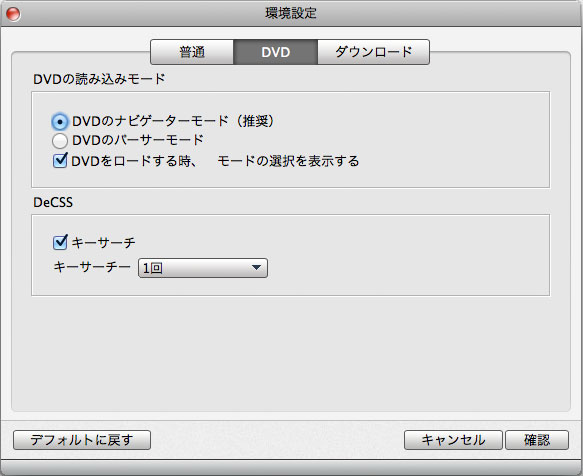
DVD追加モード: DVDナビゲーターモード(推奨)とDVDパーサーモードという二つのDVD追加モードを選択できます。
DeCSS: 関係するDVD暗号解読モードを選択できます。
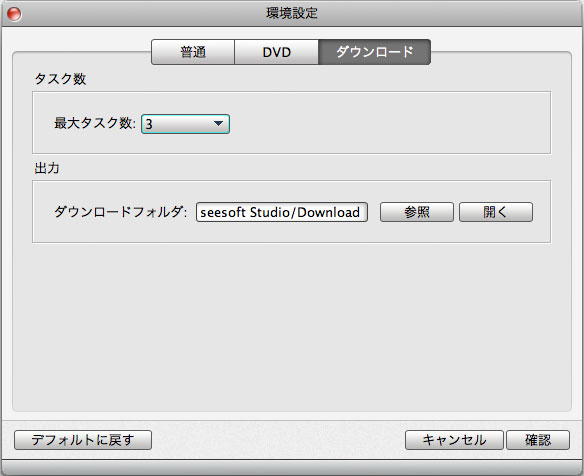
最大タスク数のコラムで、ドロップダウンリストからダウンロードしたいファイルの数を選択できます。
「設定」 ボタンをクリックして、設定ウィンドウを開きます。
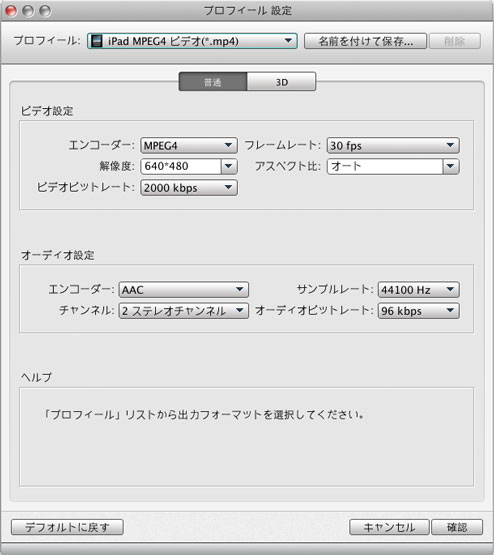
ビデオ設定: エンコード、フレームレート、解像度、 アスペクト比及びビデオビットレート
オーディオ設定: エンコード、サンプルレート、チャンネルとオーディオビットレート
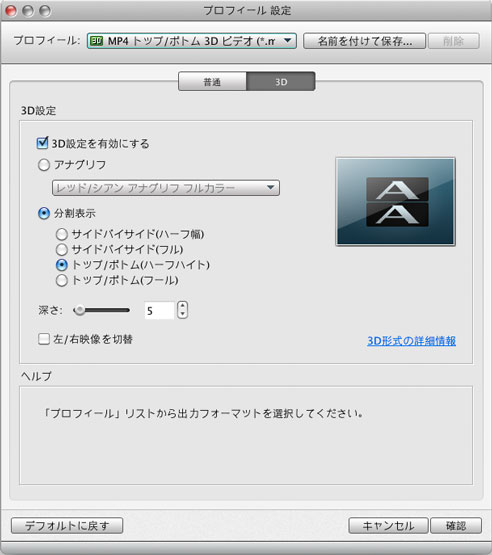
3D 設定: 3D設定モード(アナグリフと分割表示)を選択でき、3Dの深さを調整できます。
ヒント:
1. 解像度を設定する場合、右のドロップダウンリストから事前設定された解像度値を選択できるだけでなく、「XXX* XXX」の形で解像度値を直接入力できます。
2. プロフィールを定義する場合、お好みのパラメータを設定し、後で使用するために名前を付けることによって、新しいプロファイルとして保存することができます。「削除」ボタンをクリックして、定義されたプロフィールを削除することもできます。
3. チャンネル設定する時、ソースファイルのオーディオチャンネルが5.1である場合、5.1チャンネルを選択できます。
4. 3D設定するとき、 「左/右映像を切り替え」をチェックして左右の目の画像を切り替えることができます。
ファイルを追加するドロップダウンボタンをクリックして、「YouTubeファイルを追加」オプションを選択して、下記のウィンドウが出てきます。 有効なURLリンクを入力してください。
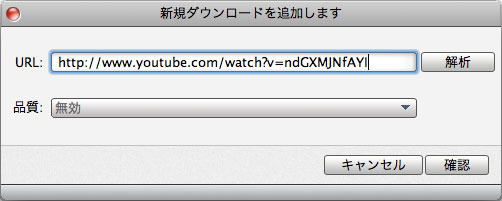
「解析」ボタンをクリックして対応する情報が表示されます。必要に応じて、以下のように、リスト内のオプションを選択します。
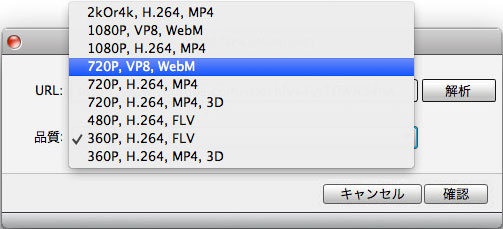
YouTube動画がファイルリストエリアにリストされます。プロフィールドロップダウンリストから出力形式を選択して、「変換」ボタンをクリックして、YouTube動画を気に入る形式に変換始めます。
メインインターフェイス にある 3D ボタンをクリックして、3Dウィンドウを開きます。或いはメインインターフェイスにある「編集」メニューをクリックして、3Dオプションを選択します。
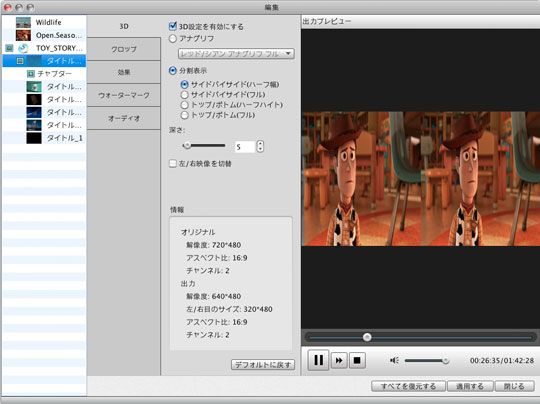
「3D設定を有効にする」チェックボックスをチェックしてから、3Dの設定モード(デバイスに応じてのアナグリフと分割表示)を選択することができます。そして、「深さ」で、1から50まで3Dの深さを設定できます。また、「左/右映像を切替」で、左目と右目の映像を切り替えることもできます。
ヒント:
1. 3D形式についての詳細情報は、3D形式をご参考ください。
2. 出力したサイドバイサイド形式の3D動画はソース動画の水平解像度の二倍です。そして、出力したトップ/ボトム形式の3D動画はソース動画の垂直解像度の二倍です。つまり、出力3Dモードとしてサイドバイサイド形式或いはトップ/ボトム形式を選択したいなら、まず、おデバイスが出力動画の解像度をサポートするかどうかを確認する必要です。
ソースビデオファイルの黒縁を削除して、ビデオスクリーンのサイズをカスタマイズします。
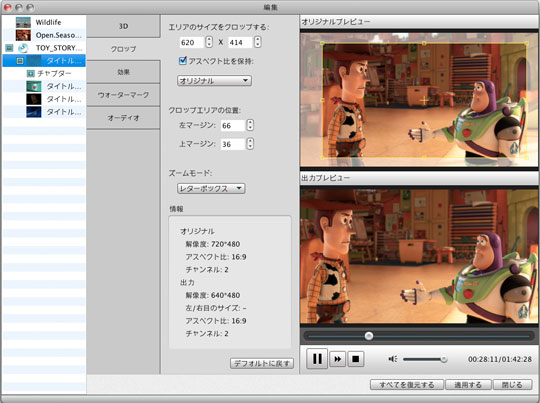
メインインターフェースにある「プロパティー」ボタンをクリックして、ソースファイルのオリジナルアスペクト比をチェックします。この後で、プロフィールドロップダウンリスト右方の「設定」ボタンをクリックして、ターゲットアスペクト比を選択した後で、「クロップ」ボタンをクリックし、クロップパネルを開きます。
ステップ 1: このウインドウの左側にドロップダウンリストから定義されたアスペクト比を選択してから、「アスペクト比を保持」というチェックボックスをチェックします。このようにしたら、定義されたアスペクト比を保持します。
以下の四つの値が選択できる:
オリジナル: ソースファイルとしてアスペクト比を保持します。
クロップエリア: 最新のクロップフレームのアスペクト比 を保持します。
16:9: 16:9のままでアスペクト比を保持します 。
4:3: 4:3のままでアスペクト比を保持します。
ステップ 2: ダッシュ線をドラッグし、フレームを移動して、お気に入りのクロップフレームの形、サイズ及び位置を取得します。
ズームモード: お客様の様々なニーズを満たせるために、四つのズームモードオプションが用意されます。だけど、ただ出力ファイルのアスペクト比はソースファイルのアスペクト比と違う場合に役立ちます。
レターボックス: ビデオを必要なアスペクト比に広めて、クロップされたビデオのアスペクト比を保持します。空の部分はブラック領域で埋められます。
パン& スキャン: ビデオを必要なアスペクト比に広めて、あまりの部分をカットします。
ミディアム: 上記の二つの方法を対照して、あまりの部分をカットして、空の部分はブラック領域で埋められます。
全画面: ビデオを全画面まで必要なアスペクト比で広めます。
ステップ 1: クロップウィンドーの左下にある「アスペクト比を保持」をチェックしません。
ステップ 2: ダッシュ線をドラッグし、フレームを移動して、お気に入りのクロップフレームの形、サイズ及び位置を取得します。
ヒント:
1. クロップフレームの調整によりクロップします。クロップフレームとはムービービデオの周りにある黄色のラインで、ここには八つのハンドルがあり、ハンドルをドラッグしてトリミング領域を調整できます。
2. クロップの値を設定してクロップします。ウィンドウのボトムにはクロップの値が四つあり:左、上、右、下。アップとダウンのアローをクリックして、或いは直接に値を入力して、クロップフレームを移動させます。
編集ウィンドウにある「効果」タグをクリックして効果ウィンドウを開きます。それとも、メインインタフェースにある「編集」メニューをクリックしてから、「効果」オプションを選択します。
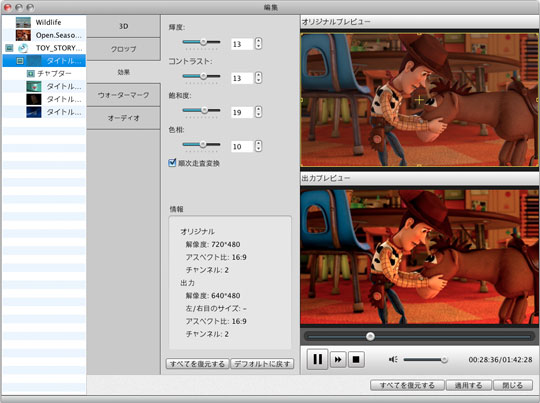
自由に輝度、コントラスト、飽和度、色相及びボリューム効果スクロールバーをドラッグできます。 このほかに、 スクロールバーの右方にあるアップとダウンアローをクリックできます。
ヒント:
インターフェースされたソースファイルを変換するためには、順次走査変換機能をチェックして、出力ファイルはモザイクを避けます。
編集ウィンドウにある「ウォーターマーク」タグをクリックして、ウォーターマークウィンドウを開きます。
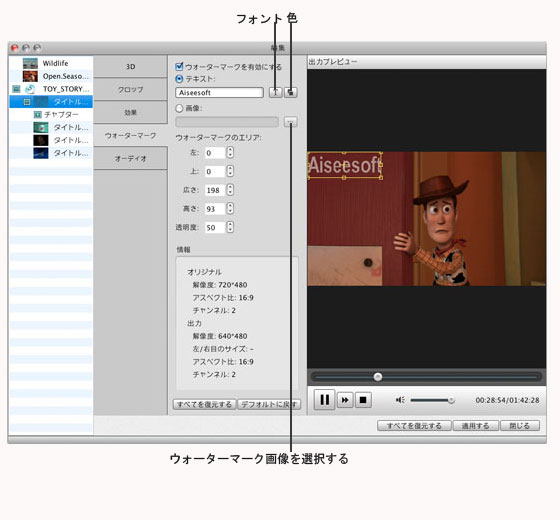
まず、「ウォーターマークを有効にする」というチェックボックスをチェックし、それから、「テキスト」或いは「画像」というラジオボタンをクリックした後で、おソースファイルにウォーターマークを追加します。
テキスト: テキストボックスで任意な文字を書ければ、と同時にビデオファイルにあるスクリーンに現れます。「フォント」と「色相」ボタンをクリックして、お気に入りのフォントと色相を選択します。
画像: 画像を追加するためには、「ウォーターマークの画像を選択する」をクリックして、ビデオファイルにウォーターマークを追加します。
位置 左、トップ、広さ及び高さのアップとダウンアローをクリックしてよろしいです。適切な値を入力し、調整してよろしいです。それとも、ウォーターマークをビデオスクリーンの如何なるところにドラッグできます。
透明度: 「透明度」のアップとダウンアローをクリックして、ウォーターマークの透明度を調整します。
編集ウィンドウにある「オーディオ」 タグ をクリックして、オーディオウィンドウに入ります。
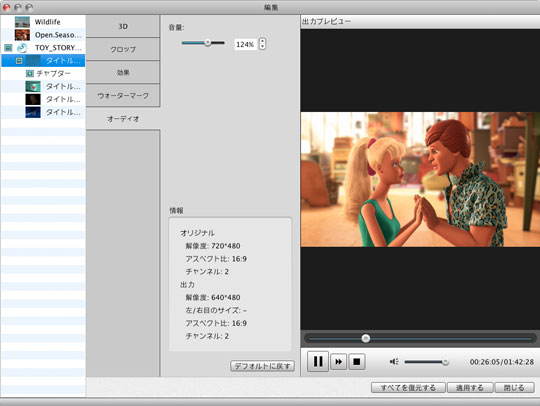
ここでは、自由にボリュームのスクロールバーをドラッグして、完璧な出力ボリュームを取得することができます。 また、スクロールバーの右側にあるアップとダウンアローをクリックし て、対応する値を設定することもできます。
ファイルを存分に楽しめるために、複数のビデオ又はオーディオファイルを一つに結合できます。
ステップ 1: 追加されるファイルリストに、次の2の方法で結合したいファイルを選択します:
方法 1: スペース間隔があるファイルである場合に、キーボードにある「Command」 ボタンを使って、順番にそれぞれのいずれかを選択します。
方法 2: スペース間隔がない場合に、「Shift」ボタンを使ってもよろしいです。或いは、マウスの左ボタンを押すと同時に、ボトムからトップにカーソルを移動します。
ステップ 2: メインインターフェースの下部にある「結合」ボタンをクリックし、全ての選択されたファイルを含める結合されるファイルを作成します。そして、この新しいファイルはロードされたファイルリストのボトムに示します。
ステップ 3: 「上へ」或いは「下へ」ボタンをクリックして、選択されたファイルの順次を調整します。
ステップ 4: 新しい結合されたファイルにターゲットプロフィールを選択して、「変換」ボタンをクリックします。
メインインターフェースにある「カット」ボタンをクリックしてから、カットウィンドウを開きます。それとも、メインインターフェースにある「編集」メニューをクリックして、「カット」オプションを選択します。
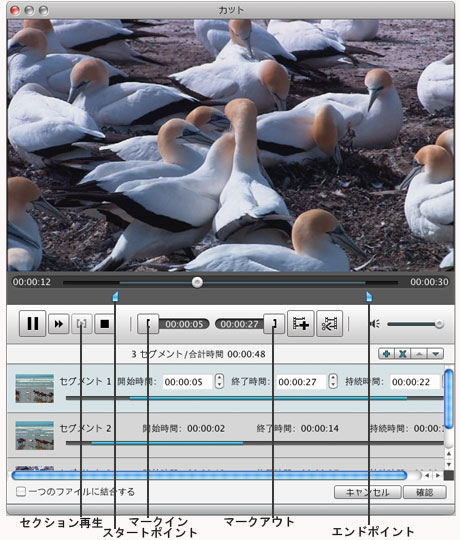
次の四つの方法でビデオ長さをカットします。
方法 1: 「スタートポイント」はさみをドラッグして、クリップの開始をマークします。「エンドポイント」はさみをドラッグし、クリップの終わりをマークして、お望みのファイル長さをカスタマイズします。
方法 2: プレビュー時、マークインボタンをクリックして、ファイルの起点をマークします。マークアウトボタンをクリックして、ファイルの終点をマークします。
方法 3: 「スタートタイム」で、「エンドタイム」で開始時間と終了時間を別々に入力してください。
方法 4: アップとダウンアローをクリックして、ご希望する時間値をゲットします。
OKをクリックして、変換のため、ファイルリスト上のセグメントが表示されます。
更に多くのセグメントを取得するために、「新しいクリップ」ボタンをクリックして新しいセグメントを開始します。それで、トリムウィンドウのボトムにあるファイルリストエリア新しいセグメントを見つけます。新しいセグメントでトリム操作を行うことができます。
独立したクリップを出力:すべてのセグメントをクリップしましたら、「OK」をクリックしてください。ファイルリストですべてのセグメントを見ることができます。
結合されたビデオを出力: すべてのセグメントをクリップしましたら、「一つのファイルに結合」をチェックしてから「OK」をクリックしてください。ファイルリストに表示されているすべてのクリップされたセグメントを含むマージされたファイルを見ることができます。
ヒント:
1. ソースビデオをプレビューしている時、「分割」ボタンをクリックして、分割点として、現在の再生位置にビデオファイルを二つのセグメントに分割します。
2. ビデオの長さを定義した後、「セクション再生」ボタンをクリックしてクリップをプレビューできます。
3. セグメントファイルリストで、上下に移動し、選択したセグメントを削除することができます。
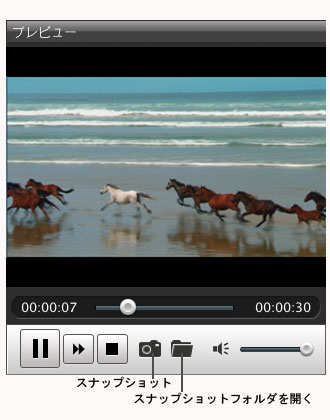
任意なビデオソースファイルをプレビューする場合に、「スナップショット」ボタンをクリックして、プレビューウィンドウに必要なピクチャをキャプチャして、それで、「スナップショットフォルダを開く」ボタンをクリックし、保存フォルダでそれを見つけます。
Aiseesoft はお客様からのご質問やご提案を大歓迎です。ご遠慮なく次のメールアドレスに御問い合わせください:support@fonelab.jp。こちらのカスタマーサービススタッフは1営業日以内にご返答いたします。
声明:このソフトウェアは、技術的制限手段が施された著作物のリッピング等、改正不正競争防止法で定められた違法行為に抵触するものではありません。
iPhone データ復元 | 動画変換 | ブルーレイを再生する | 動画をDVDに焼く | 3D動画を変換
動画をiPad用に変換 | MXFを変換 | YouTube動画をダウンロード | iPadファイルを転送 | iPhoneファイルを転送


