Aiseesoft Mac 動画ダウンロード ヘルプドキュメント
概要
紹介
Aiseesoft Mac 動画ダウンロードはMacユーザーにとって、簡単かつ迅速にYouTubeまたはMetacafe、Vimeo、Dailymotion、Vevo とYahooなどのビデオ共有ウェブサイトからビデオをダウンロードすることができる素晴らしいソフトウェアです。このソフトにより、ダウンロード必要に応じて、ビデオを分析し、詳細情報を提供できます。そのゆえに、高品質(HQ)と高解像度(HD)のビデオを選択することができます。
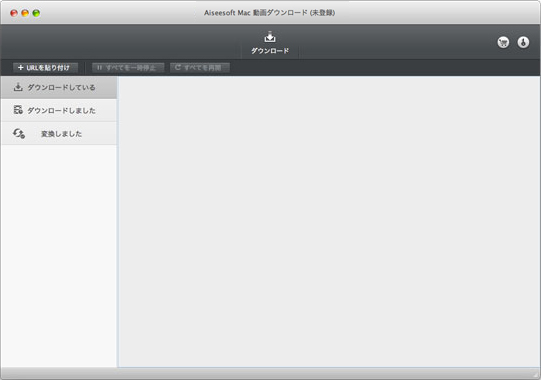
このMac 動画ダウンロードは動画変換ツールとして利用もできます。ダウンロードされたビデオとローカルのビデオファイルを如何なるビデオ形式に変換することができます。更に、このソフトを利用して、ビデオファイルをダウンロードする前に、出力形式を選択することもできます。
動作環境:
プロセッサー: Intel® プロセッサー
OS: Mac OS X 10.5 或いはそれ以上
ハードウェア環境: 512MB RAM、16-bit グラフィックカード或いはそれ以上
登録
メインインタフェースの右上にある「登録」ボタンをクリックして、ヘルプメニューで「登録」オプションを選択すると、登録ウィンドウが開かれます。その後、以下の二つの必要内容だけを入力して、「登録」ボタンをクリックしすれば登録が完成します。
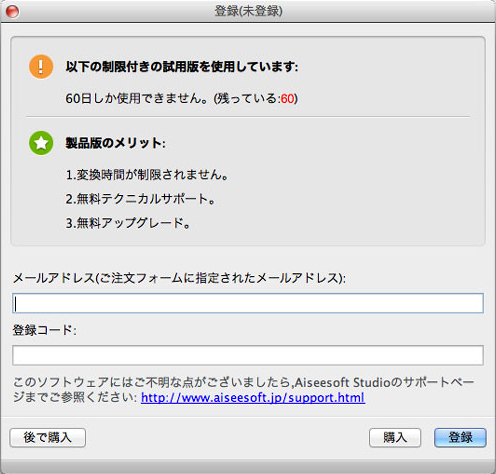
メールアドレス: 注文フォームにご記入になったもの
登録コード: 成功にご購入になった後注文情報メールで登録コードを見つける
ご注意:次の場合で登録エラーが発生します。もっとご注意ください:
A. 入力間違い。タイプミスを避けるために、登録コードをコピーペーストしてください。
B. ご購入になった製品とダウンロードされた製品は同じではありません。多分あなたは似た名前を持つ2つの製品を混淆しました。
C. あなたはソフトウェア製品のWindows版とMac版を混在させました。彼らが二つの全く異なる製品です。お使いのコンピュータに適合しているソフトウェアの正しいバージョンをご確認ください。
動画をダウンロードする
Aiseesoft Mac 動画ダウンロードをインストールし、起動してください。保存したいビデオのリンクをコピーして、インターフェースの左上隅にある「URLを貼り付け」ボタンをクリックしてください。
「分析」ボタンをクリックしたら、対応する情報が表示されます。必要に応じて、リストの中にあるオプションを選択します。利用可能なダウンロードモードは2つあります:選択したビデオファイルだけダウンロードします;またはドロップダウンプロファイルリストからフォーマットを選択し、出力形式を設定してダウンロードします。
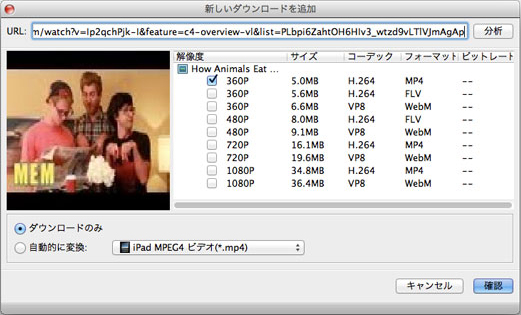
「確認」ボタンをクリックすると、以下のウィンドウが表示されます。
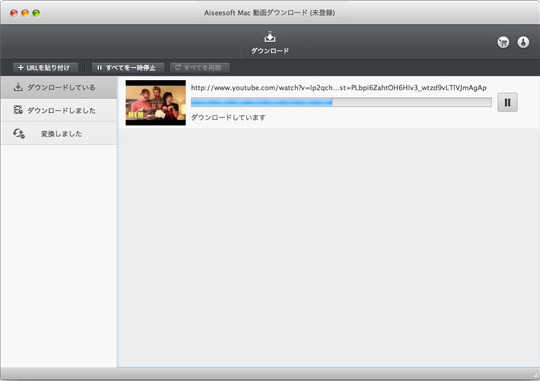
ダウンロードされたビデオは「ダウンロードしました」パネルで表示されます。プレニューのステップで出力形式を選択しない場合、ここで選択することができます。それから、「変換」ボタンをクリックして、変換を行います。
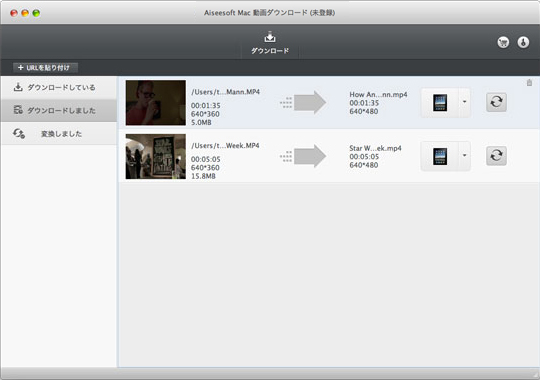
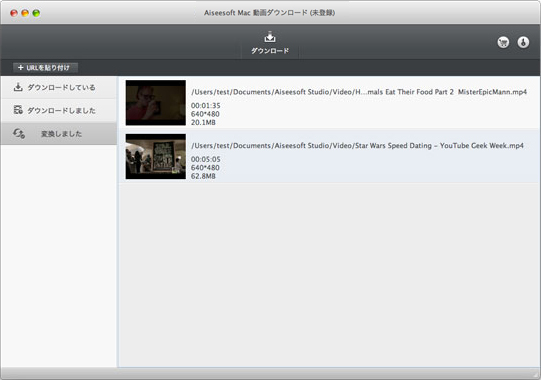
それが完了した時、必要なビデオを得るためには、右にあるドロップダウンメニューからビデオを選択し、右クリックし、「変換したフォルダを開く」を選択すると表示できます。
 お問い合わせ
お客様は弊社の製品にはご不明な点がございましたら、次のページをご参照ください: http://www.fonelab.jp/support.html 或いは次のメールで御問い合わせください: support@fonelab.jp
声明
声明:このソフトウェアは、技術的制限手段が施された著作物のリッピング等、改正不正競争防止法で定められた違法行為に抵触するものではありません。