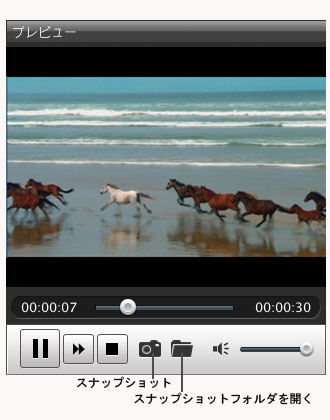
ソースビデオファイルの黒縁を削除して、ビデオスクリーンのサイズをカスタマイズします。

方法1:定義されたアスペクト比を保持する
メインインターフェースにある「プロパティー」ボタンをクリックして、ソースファイルのオリジナルアスペクト比をチェックします。この後で、プロフィールドロップダウンリスト右方の「設定」ボタンをクリックして、ターゲットアスペクト比を選択した後で、「クロップ」ボタンをクリックし、クロップパネルを開きます。
ステップ 1: このウインドウの左側にドロップダウンリストから定義されたアスペクト比を選択してから、「アスペクト比を保持」というチェックボックスをチェックします。このようにしたら、定義されたアスペクト比を保持します。
以下の四つの値が選択できる
オリジナル: ソースファイルとしてアスペクト比を保持します。
クロップエリア:最新のクロップフレームのアスペクト比 を保持します。
16:9: 16:9のままでアスペクト比を保持します 。
4:3: 4:3のままでアスペクト比を保持します。
ステップ 2: ダッシュ線をドラッグし、フレームを移動して、お気に入りのクロップフレームの形、サイズ及び位置を取得します。
ズームモード: お客様の様々なニーズを満たせるために、四つのズームモードオプションが用意されます。だけど、ただ出力ファイルのアスペクト比はソースファイルのアスペクト比と違う場合に役立ちます。
レターボックス: ビデオを必要なアスペクト比に広めて、クロップされたビデオのアスペクト比を保持します。空の部分はブラック領域で埋められます。
パン& スキャン: ビデオを必要なアスペクト比に広めて、あまりの部分をカットします。
ミディアム: 上記の二つの方法を対照して、あまりの部分をカットして、空の部分はブラック領域で埋められます。
全画面: ビデオを全画面まで必要なアスペクト比で広めます。
方法二: 如何なるアスペクト比
ステップ 1: クロップウィンドーの左下にある「アスペクト比を保持」をチェックしません。
ステップ 2:ダッシュ線をドラッグし、フレームを移動して、お気に入りのクロップフレームの形、サイズ及び位置を取得します。
ヒント:
1. クロップフレームの調整によりクロップします。クロップフレームとはムービービデオの周りにある黄色のラインで、ここには八つのハンドルがあり、ハンドルをドラッグしてトリミング領域を調整できます。
2. クロップの値を設定してクロップします。ウィンドウのボトムにはクロップの値が四つあり:左、上、右、下。アップとダウンのアローをクリックして、或いは直接に値を入力して、クロップフレームを移動させます。