

Aiseesoft PDF 変換 究極はプロのPDF 変換ソフトで、PDFファイルをWord、テキスト、画像、ePub、HTMLなどに変換できます。変換した後、PDFファイルの制限のなし、簡単に楽しむことや編集することができます。また、このPDF ソフトにより、よりよい出力ファイルを得られるため、高度な設定を操作できます。
ニーズに応じて、希望するファイルを獲得するために、ページ範囲またはすべてのページを指定できます。このプログラムは英語、フランス語、ドイツ語、韓国語、中国語、アラビア語、ラテン語、トルコ語、タイ語、ギリシャ語など二百以上の種類の言語をサポートします。
OS: Windows XP (SP2或いはそれ以上)、Windows Vista、Windows 7、Windows 8
CPU: 1GBHz Intelか AMD CPU或いはそれ以上
RAM: 1GB或いはそれ以上
iTunes バージョン:iTunes 10.7或いはそれ以上。最新バージョンを推奨します。
1. PDFファイルを画像形式(TIFF、JPEG、PNG、GIF、BMP、TGA、PPM、とJPEG2000も含める)とドキュメントファイル(テキスト、Microsoft Word(*.docx)、リッチテキスト形式 (*.rtf)、Microsoft Excel Microsoft Excel (*.xlsx)、Microsoft PowerPoint (*.pptx)、EPUB、HTML)などに変換できます。
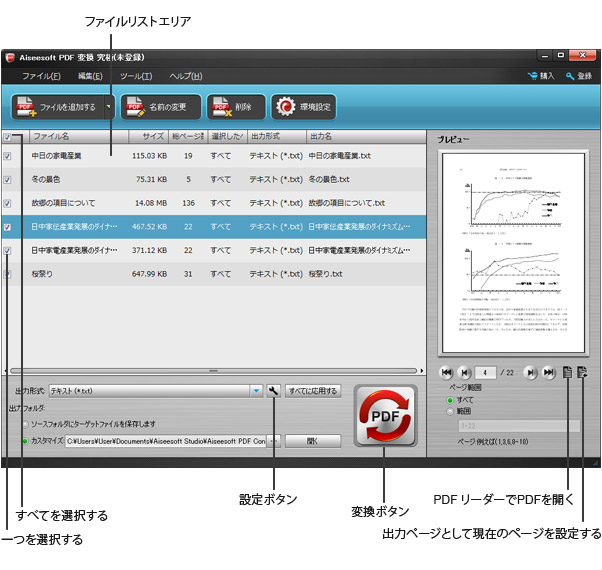
2. プレビューウィンドウの下で、ページ範囲を指定できます。「出力ページとして現在ページを設定する」アイコンをクリックして、カレントページを設定でき、「範囲」オプションにコンマで区切られたページ番号またはページ範囲を入力することができます。
3. ニーズに応じて、出力ファイルにカラーとサイズを設定できます。
4. 右側のプレビューウィンドウでPDFファイルをプレビューでき、「範囲」オプションにコンマで区切られたページ番号またはページ範囲を入力することができます。「PDFリーダーでPDFファイルを開く」アイコンをクリックしてPDFファイルを開きます。
| PDFファイル |
| 画像 | TIFF、JPEG、PNG、GIF、BMP、TGA、PPM、JPEG2000 |
| ドキュメント | テキスト、Microsoft Word (*.docx)、リッチテキスト形式(*.rtf)、Microsoft Excel (*.xlsx)、Microsoft PowerPoint (*.pptx)、EPUB、HTML |
下記の任意のリンクからAiseesoft PDF 変換 究極の.exeファイルを無料でダウンロードしてください。
ページリンク:http://www.fonelab.jp/pdf-converter-ultimate/
ダウンロードページ:http://www.fonelab.jp/download/pdf-converter-ultimate.exe
環境設定ウィンドウで「自動的にアップデートします」をチェックして、更新設定をできます。あるいはヘルプメニューで「アップデート」項目を選択してから、自動更新できます。もしアップデートバージョンがある場合、このPDF 変換 究極はあなたを通知するためにウィンドウをポップアップします。「すぐ更新」をクリックして、直接に最新のインストールファイルをダウンロードしてイントールできます。
ステップ 1:ダウンロードされた.exeファイルをダブルクリックして、インストールを実行します。
ステップ 2:プログラムの指示に従って、すべてのインストール操作ステップを完成させます。
あなたのコンピュータでこのプログラムを要らない場合、数クリックだけで完全的に削除できます。
方法一: Windowsスタート -> 「すべてのプログラム」 -> 「Aiseesoft PDF 変換 究極」 -> 「アンインストール」。
方法二:Windowsスタート -> 「コントロールパネル」 -> 「プログラムの追加と削除」 -> 「Aiseesoft PDF 変換 究極」 -> 「削除」。
メインインタフェースの右上にある「登録」ボタンをクリックして、ヘルプメニューで「登録」オプションを選択すると、登録ウィンドウが開かれます。その後、以下の二つの必要内容だけを入力して、「登録」ボタンをクリックしすれば登録が完成します。
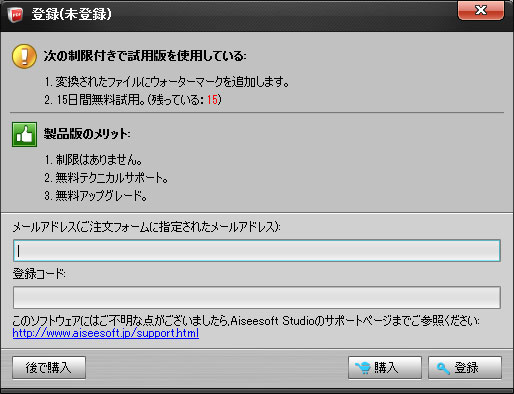
1. メールアドレス(注文フォームにご記入になったもの)
2. 登録コード(成功にご購入になった後注文情報メールで登録コードを見つける )
ご注意:次の場合で登録エラーが発生します。もっとご注意ください:
A.入力間違い。タイプミスを避けるために、登録コードをコピー貼り付けてください。また、コードの前または後に空白を追加しないでください。
B.ご購入になった製品とダウンロードされた製品は同じではありません。多分あなたは似た名前を持つ2つの製品を混淆しました。
C.あなたはソフトウェア製品のWindows版とMac版を混在させました。彼らが二つの全く異なる製品です。お使いのコンピュータに適合しているソフトウェアの正しいバージョンをご確認ください。
1. 変換ページの制限なし
2. 無料の技術サポート
3. 無料アップグレードサービス
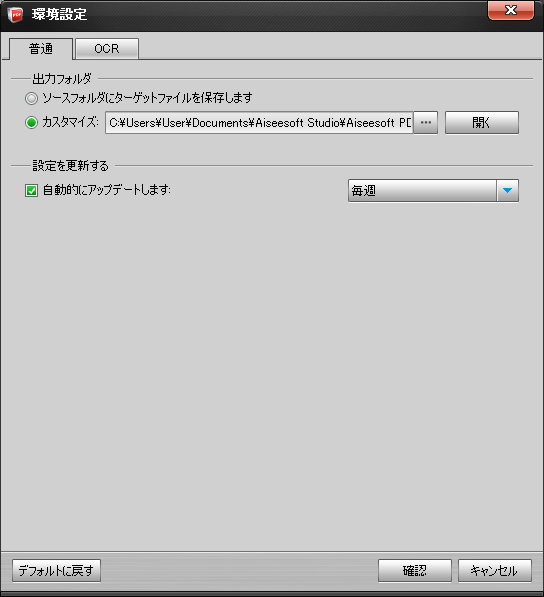
メインインタフェースで「環境設定」ボタンをクリックして、環境設定ウィンドウが開かれます。優れたユーザーエクスペリエンスのために、下記のオプションを設定できます。
出力フォルダ:
出力フォルダの保存先を選択できます。「ソースフォルダにターゲットファイルを保存します」を選ぶことができ、または「参照」ボタンをクリックして、保存先をカスタマイズできます。
アップデート設定:
このアプリが自動的にアップデートするかどうかを設定できます。「自動的にアップデートします」を選択してから、更新時間の間隔(「毎日」「毎週」「毎月」)も設定できます。
変換モードを選択する:
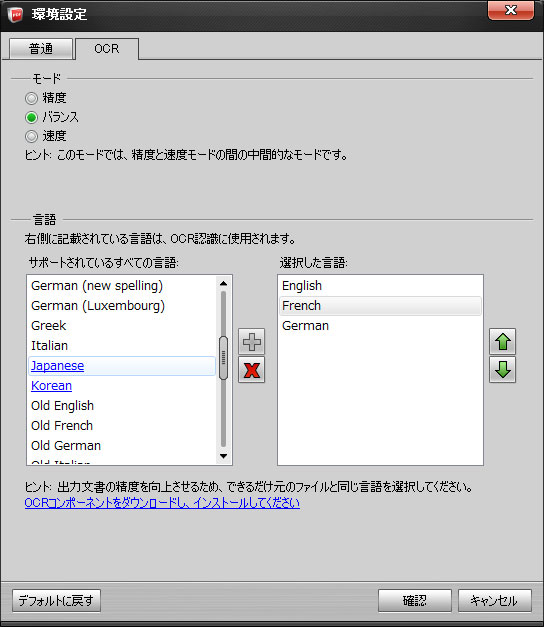
精度、バランス、速度、三つの変換モードを提供して選択できます。「精度」はこのプログラムのデフォルトのモードです。
出力言語を選択する:
出力文書の品質を向上させるために、できるだけ元のファイルと同じ言語を選択してください。
ご注意:左側がリストされている言語が二種類あります。一つの種類は直接追加できる言語で、例えば、French、もう一つの種類は直接追加できない言語で、例えば、Japanese。直接追加できない言語と左側がリストされていない言語を追加したいなら、OCRコンポーネントをダウンロード必要があります。
下記の五つの手順によりPDFファイルを変換します。
次の三つの方法で、PDFファイルまたはフォルダ(PDFファイルが含まれる)を追加します。
方法 1:メインインターフェースでの「ファイルを追加する」のドロップダウンリストをクリックして、「ファイルを追加する」オプションを選択して、PDFファイルを追加します。或いは、「フォルダを追加する」オプションを追加して、PDFファイルを含める任意なフォルダを追加してもよろしいです。
方法 2:メインインターフェースに直接に「ファイル」メニューをクリックして、上記のステップを完成します。
方法 3:直接にソースファイルをメインインターフェースにドラッグします。
ヒント:
プレビューウィンドウで追加されたファイルをプレビューできます。また、「PDFリーダーでPDFファイルを開く」のアイコンをクリックして、ソースPDFファイルを開きます。
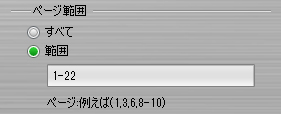
選択したファイルに変換するページを選択します。すべてのページ、カレントページ及び選択したページ。そして、「範囲」オプションにコンマで区切られたページ番号またはページ範囲を入力することができます。
ヒント:: 「出力ページとして現在のページを設定する」アイコンをクリックして、カレントページを出力ページとして設定できます。

単一のファイルに対して:
メインインタフェースの下にある「出力形式」のコラムからターゲットフォーマットを選択でき、または、ロードされたファイルリスト内のソースファイルの行の「出力形式」ドロップダウンリストからオプションを選択します。
複数のファイルに対して:
1. 様々な出力形式を獲得するには、各ソースファイルにそれぞれの出力形式を選択してください。
2. 同じ出力形式を獲得するには、指定したソースファイルにターゲットフォーマットを選択して、「すべてに応用する」ボタンをクリックして、カレント設定をほかのすべてのアイテムに適用します。
出力フォルダに対して次の二つのオプションを提供します。
1. 「ソースフォルダにターゲットファイルを保存します」オプションを選択して出力フォルダをソースファイルフォルダを保存します。
2.メインインタフェースの下の「参照」ボタンをクリックして、ターゲットフォルダを指定します。
ロードされたファイルリストから変換したいファイルを選択し、変換を開始するには、「変換」ボタンをクリックしてください。
ヒント:
変換プロセスを中断したい場合、変換ウィンドウ上の「停止」ボタンをクリックしてください。
出力形式を選択してから、隣りの「設定」をクリックして、詳細な出力パラメーターを設定できます。
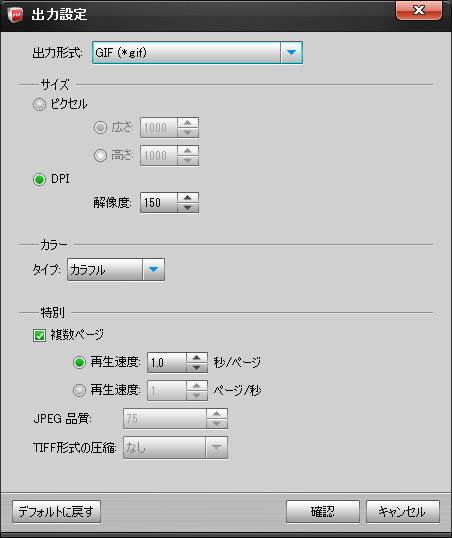
サイズ:画像のピクセルサイズを設定する2つのオプションがあります。
1. 「ピクセル」を選択して、高さと広さを調整して画像のサイズを設定できます。
2. 「DPI」を選択して、画像の解像度を調整できます。
カラー:カラフル、グレースケール、モノクローム、三つのオプションがあり、出力画像に一つを選択してもよろしいです。
特別:ユーザーはJPEG、GIFとTIFFの出力形式に特別なオプションを設定できます。<
1. GIFとTIFFのような形式を出力する場合は、「複数ページ」を選択して、出力画像を一つのファイルに保存します。また、GIF形式に再生速度を設定できます。
2. JPEG形式を出力するとき、1%~100%の範囲で出力品質を設定できます。
3. TIFF形式を出力するには、「TIFF形式の圧縮」のドロップダウンリストから、なし、パックビット、デフレート、Adobe Deflate、LZW、JPEG、CCITT Fax 3とCCITT Fax 4などを選択できます。
4. 異なるカラータイプにより、それぞれの圧縮形式を選択できます。
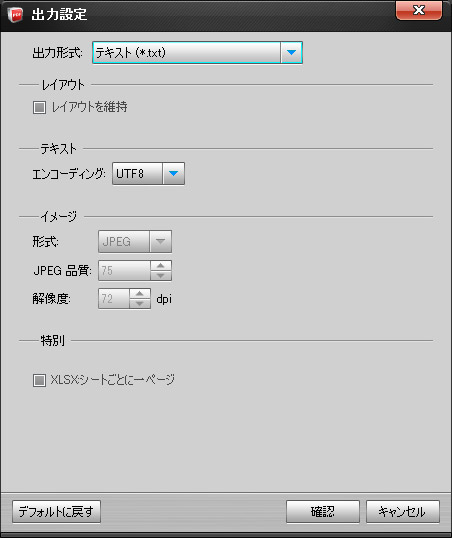
レイアウト:ニーズに応じて、Microsoft Word リッチテキスト形式、EPUBとHTMLなどの出力形式に、「レイアウト」オプションを選択して、できるだけ元のファイルと同じレイアウトを維持します。
テキスト:テキスト、EPUBとHTMLのような形式に「エンコーディング」を設定して、UTF8とローカルを選択できます。
画像:Microsoft Word 、Microsoft PowerPoint、EPUBとHTML形式に、画像効果を設定できます。画像の形式を選択、JPEG品質を調整、解像度を設定できます。
Aiseesoftはお客様からのご質問やご提案を大歓迎です。ご遠慮なく次のメールアドレスに御問い合わせください:support@fonelab.jp。こちらのカスタマーサービススタッフは1営業日以内にご返答いたします。
iPhone データ復元 | 動画変換 | ブルーレイを再生する | 動画をDVDに焼く | 3D動画を変換
動画をiPad用に変換 | MXFを変換 | YouTube動画をダウンロード | iPadファイルを転送 | iPhoneファイルを転送


