

Aiseesoft 動画変換 プラチナは専門的な動画変換ソフトです。このソフトにより、流行っているビデオフォーマットをビデオ/オーディオフォーマットに変換でき、流行っているデバイスで再生できます。アップルデバイス(iPhone、iPad、iPod、Apple TVなど)、Andriodデバイス(Samsung GALAXY S、Samsung GALAXY Note、Samsung Noteなど)、動画編集ソフト(Adobe Premiere、Sony Vegasなど)と3Dテレビ(Samsung、Sonyなど)を含めます。
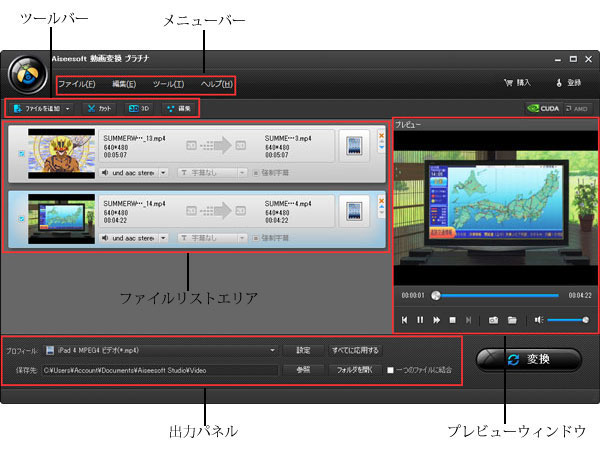
MPEG、MOV、AVI、MXF、TS、M2TS、MTS、MKV、MP4、H.264などの流行っているビデオを追加でき、変換できるほかに、ビデオからオーディオを抽出することもできます。以上の強力な変換機能を持って、人気デバイスをサポートしていますので、ユーザーが任意に気に入るビデオとオーディオを楽しめます。もっと素晴らしいのは、このソフトの編集機能により、個性的な動画を作成することもできます。
1. 簡単に利用できる編集機能:3D設定、出力ビデオ効果設定、クロップ、ウォーターマークを追加とボリュームの調整などです。
2. ビデオを複数のファイルにカットして、それぞれ変換あるいは結合して変換できます。
3. 結合機能を提供し、複数のファイルを結合して出力できます。
4. 5.1チャネルのサポートし、サラウンドサウンド効果を実現できます。
5. 強制字幕をサポートします。
6. 如何なるビデオファイルを3D効果で出力できます。
7. スナップショットできます。
8. バッチ変換できます。
9. NVIDIA CUDAとATI Stream(AMD APP)加速をサポートし、短時間で変換過程を終了できます。
10. 多種類の出力形式をサポートし、流行っているデバイスをサポートします。アップルデバイス(iPhone、iPad、iPod、Apple TVなど)、Andriodデバイス(Samsung GALAXY S、Samsung GALAXY Note、Samsung Noteなど)と一部の動画編集ソフト(Adobe Premiere、Sony Vegas、Avid Media Composerなど)
動作環境
サポートされたOS: Windows XP (SP2或いはそれ以上)、Windows Vista、Windows 7、Windows 8
CPU: 800MHz Intel か AMD CPU或いはそれ以上
RAM: 512MB RAM 或いはそれ以上
下記の方法でAiseesoft 動画変換 プラチナの.exeファイルを無料でダウンロードできます:
方法1:公式サイトで対応する製品を見つけてダウンロードします。
方法2:「ヘルプ」→「製品を訪問」でダウンロードします。
パソコンでこのプログラムを削除したい場合、数クリックだけで完全的に削除できます。
方法1:
Windows XP:「コンピューター」→「コントロールパネル」→「プログラムの追加と削除」→「Aiseesoft 動画変換 プラチナ」→「削除」
Windows 7: 「スタート」→「コントロールパネル」→「プログラムと機能」→「プログラムのアンインストール」→「Aiseesoft 動画変換 プラチナ」→右クリックしてアンインストールする
方法2:「スタート」→「すべてのプログラム」→「Aiseesoft 動画変換 プラチナ」→「アンインストール」
方法1:「ヘルプ」→「登録」をクリックして登録します。
方法2:メインインタフェースの右上にある「登録」ボタンをクリックして登録します。 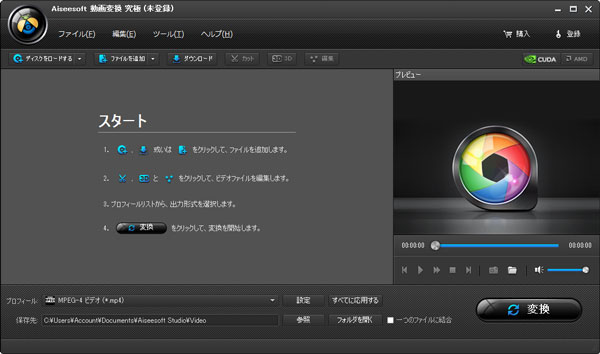
ヒント:登録するとき、「メールアドレス」にソフトを注文するときのメールアドレスを入力し、「登録コード」にメールアドレスに送りました登録コード(ライセンスキー)を入力してくださいませ。
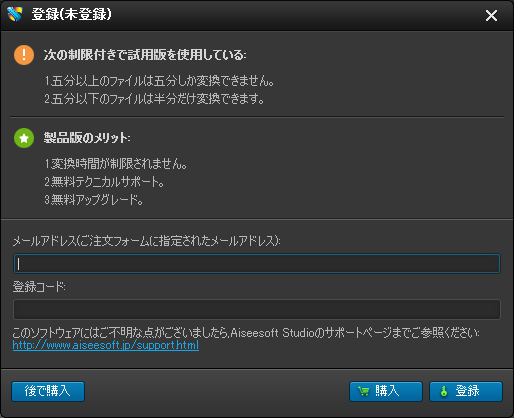
1. 登録コードが無効です。
下記の場合で登録コードが無効になる可能です:
1) 登録コードを入力する時、コピー、ペーストを勧めします。登録コードと文字の前後にスペースを空けないでください。
2) 正しい製品をダウンロードしてください。ダウンロードした製品と購入された製品の名称及びシステム環境を一致にしてください。
3) Win版の登録コードを使用してMac版に登録できません。
2.登録コードがなくなりました。
登録コードを無くした場合は、メールでご連絡ください。ご注文時のメールアドレスと注文番号が必要になります。こちらのメールアドレス:support@fonelab.jp
3. 登録するときエラーが出てきます。
1) 4001: システムに登録コードが入力されていません。support@fonelab.jpまでご連絡ください。
2) 4102: メールアドレスが間違いました。正しいメールを入力してください。
3) 4103: 登録コードの有効期限が切れました。続けて使用したい場合は、メニューバーの「ヘルプ」→「購入」をクリックして、または、プログラムの右上の購入アイコンをクリックして購入することが必要です。
4) 4104: 登録コードの使用権限を超えました。登録コードを一つのコンピューターでしか使用できません。コンピューターやマザーボードを交換した場合、再登録することができるように、サーバー レコードを更新するには、カスタマー サポートまでご連絡ください。こちらのメールアドレス:support@fonelab.jp。
5) 4201: 登録コードを購入記録を見つからない場合、support@fonelab.jpまでご連絡ください。
| ビデオ | *.ts、*.mts、*.m2ts、*.tp、*.trp、*.mov、*.mod、*.tod、*.mxf、*.dv、*.dif、*.vob、*.m2v、*.avi,*.divx *.mpg、*.mpeg、*.mpeg2、*.mjpg、*.mjpeg,*.mp4、*.m4v、*.mov、*.mpv、*.qt、*.wmv、*.wtv、*.asf *.3gp、*.3g2、*.rm、*.rmvb、*.dat *.mkv、*.nut、*.nsv、*.flv、*.f4v、*.h.264、*.swf、*.webm、*.ogm *.bik、*.dvr-ms、*.ogv |
| オーディオ | *.m4a、*.wma、*.wav、*.wv,*.mp3、*.mp2、*.au、*.flac、*.mka、*.aac、*.ac3 *.aud、*.aifc,*.ape、*.cue、*.caf、*.m4b、*.mpc,*.ogg、*.aiff、*.aif *.ra、*.ram、*.dts、*.qcp、*.m4p、*.m4r、*.voc |
ビデオをロードする方法は下記のようでございます:
方法1:ツールバーの「ファイルを追加」をクリックしてファイルを追加します。
方法2:メニューバーの「ファイル」→「ファイルを追加/フォルダを追加」でファイルを追加します。
方法3:ファイル/フォルダを直接プログラムにドラッグ&ドロップして追加します。
方法4:ファイルリストエリアで右クリックして、「ファイルを追加/フォルダを追加」でファイルを追加します。

ファイルリスト内のファイルを選択し、右クリックで「プロパティ」をクリックしましたら、ファイルをプロパティを表示できます。
方法1:ファイルを選択して、キーボードのF2キーを押して名前を変更できます。
方法2:マウスを出力ファイル名に移動して、 をクリックして名前を変更できます。
方法3:名前 をダブルクリックして名前を変更できます。
方法4:ファイルを選択し、右クリックして、「名前の変更」をクリックしましたら、ファイルの名前を変更できます。
ファイルの右にある青い矢印 をクリックしてファイルを上下に移動できます。

強制字幕を選択できるかどうかはソースファイルに関係があります。ソースファイルに強制字幕がある場合、変換するときにチェックして、出力ファイルには強制字幕だけが表示できます。チェックしなければ、すべての字幕が出力します;ソースファイルに強制字幕がない場合、変換するときにチェックしましたら、出力ファイルには字幕がありません。

ファイルリストエリアでファイルタイプを確認できます。左はソースファイルタイプ、 (2D)、
(2D)、 (オーディオ);右は出力ファイルタイプ(2D)
  (3D)、 (オーディオ)を包括します。それはつまり、2Dを2D、2Dを3D、3Dを2D、3Dを3Dに変換でき、オーディオを互換することもできます。
 画面のアイコンをクリックしてファイルをプレビューできます。
方法1:ファイルを選択して、キーボードの「Delete」キーをクリックしてファイルを削除します。
方法2:右の赤い をクリックしてファイルを削除します。
方法3:ファイルを右クリックして、「削除」を選択してファイルを削除します。
一部のファイルを削除する: 一つのファイルを選択し、Ctrlキーを押してほかの削除したいファイルを選択してください。それから、右クリックして「削除」を選択してまたはDeleteキーを押してください。
すべてを削除する: ファイルリストエリアで右クリックして「すべてクリアする」を選択してください。
複数の編集機能を提供して、任意にソースファイルを編集できます:
ツールバーの「3D」ボタン或いは「編集」ボタンをクリックすれば、3D効果を設定できます。

1. 3D設定を有効にする: チェックして3D効果を設定できます。
2. アナグリフ: 十種類の色を提供します。レッドシアンは一番人気で、最良の効果を持っています。ユーザーが必要に応じて選択できます。
3. 分割表示:サイドバイサイド(フル)、サイドバイサイド(ハーフ幅)、トップ/ボトム(フル) とトップ/ボトム(ハーフハイト)の四つのモードを提供します。右目と左目の出力画像を重畳して、3D効果を表示します。分割表示では、画質が高いですが、ハードウェア用件も比較的に高いです。3Dビデオを再生できるパソコンやテレビは必要で、3Dメガネも必要です。
4. 深さ: 範囲は1~50、数値が大きくなれば大きくほど、3D効果がより明らかですが、快適さ減少させますので、個人の好みに応じて調整してください。
5. 左/右映像切替: チェックされていない場合はインスクリーン入り効果で、画面は人に遠い;チェックする場合はアウトスクリーン効果で、画面は人に近いです。しかし、3D効果は明らかであるかどうかはソースビデオの効果に関係があります。
6. デフォルトに戻す: 現在のアイテムのデフォルトを復元します。
7. すべての復元する: すべてのデフォルトを復元します。
8. 適用する: 設定を保存します。
9. 閉じる: ウィンドウを閉じます。
ツールバー/メニューバーで「編集」→「クロップ」でビデオをクロックします。

1. 「アスペクト比を保持」をチェックして、固定的な比率で画面をクロップします。
四つの方式を提供します:
オリジナル: ソースファイルのアスペクト比と一致します。
クロップのエリア:ユーザの最後の操作のアスペクト比を維持します。
16:9: アスペクト比を16:9に設定します。
4:3: アスペクト比を4:3に設定します。
1)クロップエリアのサイズ: - 特定のアスペクト比で幅と高さを設定します。また、黄色いフレームをドラッグして、クロップエリアを設定できます。
2)クロップエリアの位置: - 正確にエリアの位置を調整します。さらに、黄色いボックスをドラッグして、クロップエリアを位置を調整できます。
3)ズームモード: - 四つの方式があります:レターボックス、ミディアム、パンスキャン、全画面選択するとき、下の出力プレビューで効果を確認できます。
2. 「アスペクト比を保持」をチェックしないで、アスペクト比を任意に調整できます。
同じように、クロップエリアのサイズを調整或いは黄色いフレームをドラッグして、クロップエリアを設定します。クロップエリアの位置を調整又は黄色いボックスをドラッグして、クロップエリアの位置を設定できます。ズームモードで気に入るのを選択できます。
3. デフォルトに戻す: 現在のアイテムのデフォルトを復元します。
4. すべての復元する: すべてのデフォルトを復元します。
5. 適用する: 設定を保存します。
6. 閉じる: ウィンドウを閉じます。
ツールバーの「編集」或いはメニューバーの「効果」で出力効果を設定できます。

輝度: 範囲は-100~100、画面輝度を調整できます。
コントラスト: 範囲は-100~100、画面コントラストを調整できます。
飽和度: 範囲は-100~100、画面の飽和度を調整できます。
色相: 範囲は-100~100、画面の色を調整できます。
順次走査変換: 追加されたファイルはインターレースファイルである場合、チェックすることを勧めします。そうしなければ、出力ファイルにストライプを表示される可能性があります。
すべてに適用する: すべてに適用します。
デフォルトに戻す: 現在のアイテムのデフォルトを復元します。
すべてを復元する: すべてのデフォルトを復元します。
適用する: 設定を保存します。
閉じる: ウィンドウを閉じます。
ツールバー/メニューバーで「編集」→「ウォーターマーク」で画面にウォーターマークを追加します。

「ウォーターマークを有効にする」をチェックしてウィーたーマークを追加します。
テキスト:「テキスト」をチェックしてテキストウォーターマークを追加します。 をクリックして文字のフォルト、タイトル、サイズを調整し、
 をクリックして文字の色を調整できます。
画像:「画像」をクリックして、画像ウォーターマークを追加します。 をクリックして画像を入れます。
ウォーターマークエリア:数値を調整して、正確にウォーターマークのサイズと位置を設定できます。ウォーターマークフレームをドラッグしてエリアの位置を調整できます。
透明度:範囲は0~99、数値を調整してウォーターマークの透明度を設定できます。
すべてに適用する:すべてに適用します。
デフォルトに戻す:現在のアイテムのデフォルトを復元します。
すべてを復元する:すべてのデフォルトを復元します。
適用する:設定を保存します。
閉じる:ウィンドウを閉じます。
ツールバーの「クリップ」或いはメニューバーで「編集」→「クリップ」を選択してファイルをカットします。

1.  をクリックして新しいセグメントを作成する
セグメントの開始と終了を設定する方法は四つあります:
方法1:  をクリックして、再生時点を設定します。 方法2.ツールバーをドラッグして設定する
方法2: ツールバーをドラッグして設定する
をクリックして、再生時点を設定します。 方法2.ツールバーをドラッグして設定する
方法2: ツールバーをドラッグして設定する
方法2:ツールバーをドラッグして設定する

方法3: 選択されたファイルの開始時間と終了時間を入力して設定する
方法4: 選択されたファイルのツールバーをドラッグして設定する
2.  をクリックして、一つのファイルを二つにカットする

タイムスライダを分割点として、分割アイコンをクリックしてファイルを二つにカットします。
3. 下記のボタンをクリックして、選択されたファイルをプレビューする

4. 右のアイコンをクリックして、セグメントを上下に移動でき、削除できる

5. インタフェースにある「一つのファイルに結合する」をチェックして、セグメントを結合できる
右下の「確認」ボタンをクリックして、設定を完了します。「キャンセル」をクリックして取り消します。
ツールバー/メニューバーで「編集」→「オーディオ」でボリュームを調整します。

数値範囲:0%-200%.
デフォルトに戻す:現在のアイテムのデフォルトを復元します。
すべてを復元する:すべてのデフォルトを復元します。
適用する:設定を保存します。
閉じる:ウィンドウを閉じます。
環境設定は三つの包括しています:普通、変換

出力フォルダ: 出力ファイルの保存先を選択します。
スナップショットフォルダ: スナップショットファイルの保存先を選択します。
スナップショットフォーマット: スナップショットファイルの保存形式(JPEG、PNGとBMP)を選択します。
1. チェックして自動アップデートサイクルを設定できます。
2.チェックしない場合は自動アップデートを無効にしますが、メニューバーの「ヘルプ」→「アップデート」をクリックして手動でアップデートをチェックできます。
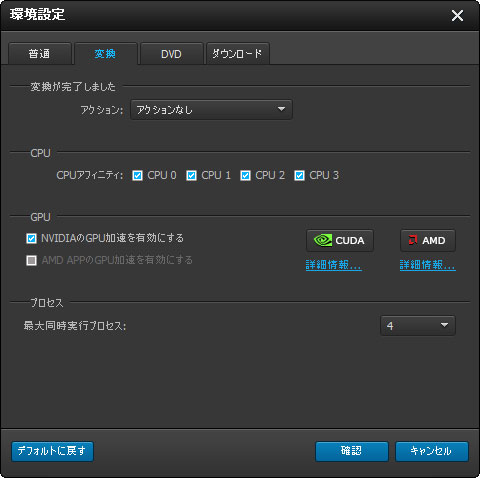
「シャットダウン」を選択して、変換が完了しましたらパソコンをシャットダウンします;「アクションなし」を選択しましたら、パソコンには操作はありません。
一つ又は複数のCPUを選択して変換します。
インタフェースの表示するCPUの数はおパソコンにあるCPUの数です。変換しているときほかの操作を行いたいなら、一部のCPUをチェックできます。
ヒント: チェックされたCPUの数を減少しましたら、変換効率の影響があります。
このプログラムはNVIDIA®CUDA™とAMD APPアクセラレーションの二種類の加速をサポートし、適当な一つの選択して変換スピードをアップします。加速の詳細については下記のリンクをクリックしてください:
CUDA: http://www.fonelab.jp/cuda.html
AMD: http://www.fonelab.jp/ati-technology.html
最大プロセス数:1~8を設定できます。マルチプロセス変換は一回の変換で複数のファイルを出力できます。
1. どのように設定すれば、変換完了したらパソコンをシャットダウンしますか。
「ツール」→「環境設定」→「変換」→「変換が完了しましたら」→「動作」で「シャットダウン」を選択してください。
「設定」インタフェースで「シャットダウン」を選択して保存しましたら、今後の変換でも有効です。
「変換」インタフェースで「シャットダウン」を選択しましたら、今回だけで有効になります。
PUの利用効率が高くなれば、変換効率も高くなりますが、ほかのソフトを利用するとスピードが遅くなります。プログラムを利用すると同時にほかの操作をしたいなら、「ツール」→「変換」で一部のCPUをチェックしないでください。
3. どうしてCUDA加速が利用できないのですか。
グラフィックカードがCUDA加速をサポートしているかどうかをご確認ください。詳細情報はhttp://www.fonelab.jp/cuda.html をご参考ください。
4. どうしてAMD加速が利用できないのですか。
グラフィックカードがATIをサポートしているかどうかとグラフィックカードドライブがあるかどうかをご確認ください。詳細情報はhttp://www.fonelab.jp/ati-technology.htmlをご参考ください。
5. 同のようにすれば加速が有効になりますか。
加速が有効である場合、出力設定でエンコーダーをH.264に選択しましたら、加速ができます。
6. どうしてH.264加速が明らかではないですか。
加速はハードウェア環境や解像度とビットレートに関係があります。設定が違うと、結果の異なります。それに、プログラムのCPUにも加速できますので、具体的な状況によって、加速を有効にするかどうかを選択できます。
7. どのように同時変換プロセス数を変更しますか。
メニューの「ツール」→「環境設定」→「変換」→「プロセス」で選択してください。
8. 同時変換プロセス数は多くなれば、変換効率が高くなりますか。
パソコンのハードウェア環境に関係があります。パソコンの性能が高くない場合、変換効率のため、同時変換プロセスを減少することを勧めします。
| 普通のビデオ | *.avi、*.wmv、*.asf、*.mpg、*.mp4、*.3gp、*.3g2、*.mov *.mkv、*.m4v、*.vob、*.flv、*.swf、*.dv,*.amv、*.mtv、*.webm、*.ogv |
| HD ビデオ | *.mp4、*.mov、*.mpg、*.ts、*.mkv、*.wmv、*.avi、*.vob、*.flv、*.asf、*.webm |
| 3D ビデオ | *.mp4、*.mkv、*.ts、*.avi、*.flv 注:各3Dフォーマットに3つのモードがあります:トップアンドボトム、アナグリフ、サイドバイサイド |
| オーディオ | *.m4a、*.wma、*.wav、*.mp3、*.mp2、*.au、*.flac、*.mka、*.aac、*.ac3 *.amr、*.m4b、*.ogg、*.aiff、*.dts、*.m4a、*.m4r |
| アップル デバイス |
iPhone: iPhone 5、iPhone 4S、iPhone 3GS、iPhone3G iPad: iPad 4、iPad mini、The new iPad、iPad 2、iPad 1 iPod: iPod touch、iPod nano Apple TV |
| Android デバイス |
Samsung: Samsung GALAXY S4、Samsung Note8/ 10.1、Samsung GALAXY S III、Samsung S II、Samsung Note II and so on. Sony、HTC、BlackBerry、Nokia、Motorola、LG and so on |
| TV | Samsung、LG、Sony、Panasonic |
| ゲーム デバイス |
PSP、PS4、PS3、Xbox、Xbox One、Wii、NDS |
| 編集ソフト | Avid Media Composer、Adobe Premiere/Sony Vegas、Interlaced、DV、PowerPoint |
| Windows デバイス |
Windows Phone 7、Microsoft Surface |

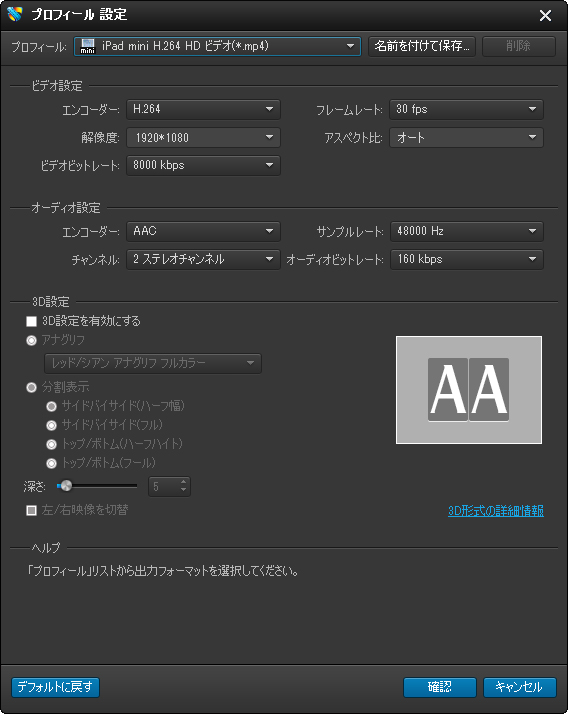
エンコーダー: エンコーダーはビデオのエンコーダーで、エンコーダーによって、エンコード効率と品質は異なっています。H.264、MPEG-4などが一般的です。
フレームレート: 秒あたりのフレーム数を設定します。フレームレートが高くなれば高いほど再生するときがスムーズになります。一般的に30fpsの再生画面がコヒーレントで、60fpsにアップすれば、品質を明らかによくなって、75fpsを超えると、大きな変化が覚えません。もしフレームレートが画面のリフレッシュレートを超えるなら、グラフィックス処理能力を無駄にするだけです。それは、モニターはこのスピードで更新せきませんからです。
解像度: 解像度はビデオのピクセルを意味して、解像度が高くなれば、包括するピクセルも多くなって、映像の品質もよくなります。それと同時に、出力ファイルのサイズを増加します。
ヒント:解像度は選択でき、XXX*XXXで入力することもできます。
アスペクト比: アスペクト比は再生するビデオのアスペクト比であります。4:3、16:9などの入力をサポートします。
注:アスペクト比は選択できるだけでなく、自分で入力することもできます。
ビデオビットレート: ビデオビットレートはビデオの秒当たりのビット数で、一般的に使用されている単位はKbpsです。ビデオのビットレートは高くなれば、画質がよくなって、出力ファイルのサイズも増加します。

エンコーダー: オーディオエンコーダーで、メディアファイルを指定する形式に変換します。
サンプルレート: 解像度はビデオのピクセルを意味して、解像度が高くなれば、包括するピクセルも多くなって、映像の品質もよくなります。それと同時に、出力ファイルのサイズを増加します。
チャネル: 1モノチャネル、2ステレオチャネルと5.1チャネルを選択できます。
ヒント: 注:5.1チャネルを選択するとき、ソースオーディオが5.1チャネルであるかどうかを確認ください。ソースオーディオが5.1チャネルであれば、5.1効果を実現できます。
オーディオビットレート: オーディオビットレートは秒あたりのオーディオビット数で、オーディオビットレートの数値によって音質が違います。オーディオビットが他なくなれば、音質もよくいなります。同時に、出力ファイルのサイズも大きくなります。
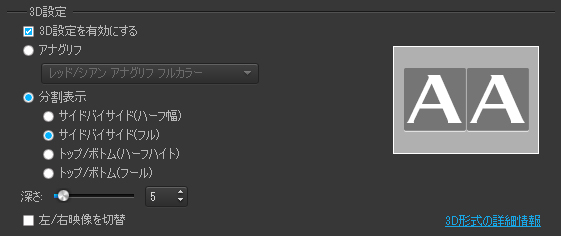
3D設定を有効にする: チェックして3D効果を設定できます。
アナグリフ: 十種類の色を選択でき、レッドシアンは一番人気で、最良の効果を持っています。ユーザーが必要に応じて選択できます。これはハードウェア要件に厳しくなくて、対応するメガネがあればよろしいです。出力ファイルは普通のモニターやテレビで再生できます。
分割表示: サイドバイサイド(フル)、サイドバイサイド(ハーフ幅)、トップ/ボトム(フル) とトップ/ボトム(ハーフハイト)の四つのモードを提供します。右目と左目の出力画像を重畳して、3D効果を表示します。分割表示では、画質が高いですが、ハードウェア用件も比較的に高いです。3Dビデオを再生できるパソコンやテレビは必要で、3Dメガネも必要です。
ヒント: サイドバイサイド(フル)/トップ/ボトム(フル)では、出力ファイルの幅/高さは出力プロフィールの解像度の2倍になりますので、デバイスが出力動画の解像度をサポートするかどうかを確認する必要があります。
左/右映像切替: チェックされていない場合はインスクリーンで、画面は人に遠い;チェックする場合はアウトスクリーン効果で、画面は人に近いです。しかし、3D効果は明らかであるかどうかはソースビデオの効果に関係があります。
3D形式については、インタフェースの右下にある「3Dフォーマットの詳細を見る」をクリックして詳しく見ます。

前へ: 前のファイルを再生する
一時停止/再生: ファイルを一時停止/再生する
テップフレーム: ステップフレームに入る
停止: ファイルの再生を停止する
次へ:次のファイルを再生する
スナップショット: アイコンをクリックして写真を撮る。プレビューや一時停止にも正常に利用できる
スナップショットフォルダを開く: スナップショットファイルを保存するフォルダを開きます。また、メニューバーの「ツール」→「環境設定」→「普通」→「出力」→「スナップショットフォルダ」→「開く」までファイルを見つけます。
タイムスライダ: タイムスライダをドラッグして画面を移動してプレビューできます。
ミュート設定: アイコンをクリックしてミュート及びミュート解除します。
ボリューム調整: スライダをドラッグしてボリュームを調整します。注:この方法で調整したのはプレビューする時のボリュームで、出力ファイルのボリュームを調整するではありません。出力ファイルのボリュームを設定したい場合、メニューバー/ツールバーの「編集」→「オーディオ」まで調整できます。
1. 変換する前にファイルをチェックする必要があります。全部チェック又は全部チェックしない場合、右クリックして、「すべてチェック」「すべてアンチェック」をクリックするだけでよろしいです。
2. 変換する前にメニューバー「ツール」→「環境設定」→「変換」まで変換完了後の動作、CPUの利用数、加速と最大プロセス数を設定できます。
3. プレビューウィンドウの下にある「変換」ボタンをクリックして変換を開始します。

4. 変換インタフェース
a. ファイル情報エリア
ファイルリストエリアをクリックして、ファイルの情報を見ることができます。
ファイル:変換後のファイルの名前
変換されたファイルの長さ:すでに変換完了しましたファイルの長さ/トータル長さ
b. ファイルリストエリア
No.: 同時に変換するファイルの数
ファイルの名前:変換後ファイルの名前
プロセス:単独のファイルの変換プロセス
状態:変換する状態、変換中と一時停止がある
c. 全体プロセスエリア
トータルプロセス:すべての変換プロセス
経過時間:すでに使用した時間
残り時間:変換完了まで残る時間
d. プロセスコントロールエリア
変換が完了後:「変換完了しましたら」で「パソコンをシャットダウン」を選択して、変換が完了しましたらパソコンをシャットダウンします。この設定は目前の変換だけに有効します。
出力フォルダを開く:「出力フォルダを開く」をクリックして、変換完了しましたら、自動的に出力ファイルの保存フォルダを開きます。
一時停止:「一時停止」をクリックして変換を一時停止し、「続行」をクリックして、変換を続きます。
停止: 停止ボタンをクリックして変換を停止します。
次の四つのステップでビデオを変換します。
方法1:ツールバーの「ファイルを追加」をクリックしてファイルを追加します。
方法2:メニューバーの「ファイル」→「ファイルを追加/フォルダを追加」でファイルを追加します。
方法3:ファイル/フォルダを直接プログラムにドラッグ&ドロップして追加します。
方法4:ファイルリストエリアで右クリックして、「ファイルを追加/フォルダを追加」でファイルを追加します。
単一ファイル:
メインインターフェースの下部にある「プロファイル」コラムから、ターゲット出力フォーマットを選択してよろしいです。或いは、ソースファイルで、「プロファイル」ドロップダウンリストからオプション を選択してもよろしいです。
複数ファイル:
1. 異なるフォーマットを出力するために、それぞれ選択されたソースファイル に別々のフォーマットを選択します。
2. 同じのフォーマットを出力するために、選択されたソースファイルからターゲットフォーマットを選択しから、「プロファイル」の右の「全てに応用する」ボタンをクリックして、全ての他のソースファイルを適用します。
ヒント:
1. プロファイルを快速に検索するために、ターゲットフォーマットに関係するキーワードを「プロファイル」ドロップダウンリストの下のキーワードーテキストボックスに入力します。
メインインターフェースの下部に「保存先」の右の「参照」ボタンをクリックしてから、出力ファイルのターゲットフォルダを選択します。
以上の操作が終わってから、ロードされたファイルリストで変換したいファイルを選択して、それから、「変換」ボタンをクリックして、ファイルの変換が始まります。
ヒント:
1. 速度を高めるために、メインインターフェースでCUDA 或いは AMD 加速ボタンをクリックしてよろしいです。それとも、環境設定パネルを開き、GPUに対応するオプションをチェックしてもよろしいです。
2.変換中、必要により、変換ウィンドウにある「一時停止」か「停止」をクリックして、ファイル変換プロセスを中止と停止ができます。
3. 変換が完了する時、「コンピューターをシャットダウンする」又は「出力フォルダを開く」オプションを選択できます。
Aiseesoft はお客様からのご質問やご提案を大歓迎です。ご遠慮なく次のメールアドレスに御問い合わせください:support@fonelab.jp。こちらのカスタマーサービススタッフは1営業日以内にご返答いたします。
声明:このソフトウェアは、技術的制限手段が施された著作物のリッピング等、改正不正競争防止法で定められた違法行為に抵触するものではありません。
iPhone データ復元 | 動画変換 | ブルーレイを再生する | 動画をDVDに焼く | 3D動画を変換
動画をiPad用に変換 | MXFを変換 | YouTube動画をダウンロード | iPadファイルを転送 | iPhoneファイルを転送


Copyright © 2016 FoneLab.jp. All Rights Reserved.