

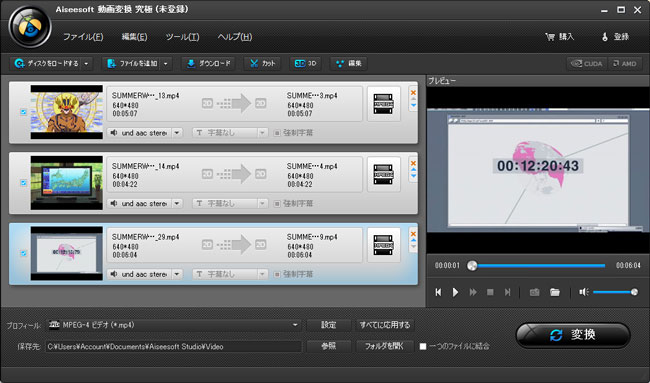
Aiseesoft 動画変換 究極はDVD変換と動画変換の機能を備える強力な変換ソフトです。このソフトにより、DVDディスク、DVDフォルダ及びIFOファイルを様々なビデオ/オーディオフォーマットに変換でき、流行っているデバイスで再生できます。アップルデバイス(iPhone、iPad、iPod、Apple TVなど)、Andriodデバイス(Samsung GALAXY S、Samsung GALAXY Note、Samsung Noteなど)、動画編集ソフト(Adobe Premiere、Sony Vegasなど)と3Dテレビ(Samsung、Sonyなど)を含めます。そのほか、MPEG、MOV、AVI、MXF、TS、M2TS、MTS、MKV、MP4、H.264などの流行っているビデオを追加でき、変換できるほかに、ビデオからオーディオを抽出することもできます。以上の強力な変換機能を持って、人気デバイスをサポートしていますので、ユーザーが任意に気に入るビデオとオーディオを楽しめます。もっと素晴らしいのは、このソフトの編集機能により、個性的な動画を作成することもできます。また、この強力なソフトにより、人気動画サイトから動画をダウンロードすることはできます。
サポートされたOS: Windows XP (SP2或いはそれ以上)、Windows Vista、Windows 7、Windows 8
CPU: 1GBHz Intelか AMD CPU或いはそれ以上
RAM: 1GB或いはそれ以上
その他に:利用可能なブルーレイ作成ドライブとハードディスク空き容量10 GB以上
1. 簡単に利用できる編集機能:3D設定、出力ビデオ効果設定、クロップ、ウォーターマークを追加とボリュームの調整などです。
2. ビデオを複数のファイルにカットして、それぞれ変換あるいは結合して変換できます。
3. 結合機能を提供し、複数のファイルを結合して出力できます。
4. 5.1チャネルのサポートし、サラウンドサウンド効果を実現できます。
5. 強制字幕をサポートします。
6. 如何なるビデオファイルを3D効果で出力できます。
7. スナップショットできます。
8. バッチ変換できます。
9. NVIDIA CUDAとATI Stream(AMD APP)加速をサポートし、短時間で変換過程を終了できます。
10. 多種類の出力形式をサポートし、流行っているデバイスをサポートします。アップルデバイス(iPhone、iPad、iPod、Apple TVなど)、Andriodデバイス(Samsung GALAXY S、Samsung GALAXY Note、Samsung Noteなど)と一部の動画編集ソフト(Adobe Premiere、Sony Vegas、Avid Media Composerなど)
11.人気動画サイトから動画をダウンロードでき、変換できます。
| YouTube ( http://www.youtube.com )、Facebook ( https://www.facebook.com )、Metacafe ( http://www.metacafe.com )、Dailymotion ( http://www.dailymotion.com/jp )、Vimeo ( http://vimeo.com )、Vevo ( http://www.vevo.com )、Yahoo ( https://www.yahoo.co.jp ) |
| DVD | 自作、暗号化なしDVD ディスク、DVD フォルダー、DVD IFO ファイル |
| ビデオ | MPG、MPEG-1、MPEG-2、MPEG-4、MJPEG、VOB、DAT、MP4、DivX、Xvid、M4V、TS、MTS、M2TS、RM、RMVB、WMV、ASF、MKV、AVI、3GP、3G2、F4V、FLV、SWF、MPV、MOD、TOD、QT、MOV、DV、DIF、MJPG、MJPEG、TP、TRP、WebM |
| オーディオ | MP3、MP2、AAC、AC3、WAV、WMA、M4A、RM、RAM、OGG、AU、AIF、AIFF、APE、FLAC、CUE |
| HD ビデオ | MTS、TS、M2TS、MPG、MPEG、MP4、WMV、QuickTime HD MOV |
| ビデオ | MPG、MPEG-1、MPEG-2、MPEG-4、H.264、H.264/MPEG-4 AVC、DivX、XviD、AVI、FLV、MP4、M4V、MKV、MOV、3GP、3G2、MTV、SWF、WMV、ASF、DPG、TS、DV、VOB、AMV、WebM |
| オーディオ | AAC、AC3、AIFF、AMR、AU、FLAC、M4A、MKA、MP2、MP3、OGG、WAV、WMA |
| HD ビデオ | H.264/MPEG-4 AVC、AVI、ASF、MKV、MOV、MPG、TS、WMV、MP4、WebM |
| 3D ビデオ | MP4 サイドバイサイド 3D、 MP4 トップ/ボトム 3D、MP4 アナグリフ 3D、MKV サイドバイサイド 3D、MKV トップ/ボトム 3D、MKV アナグリフ 3D、 TS サイドバイサイド 3D、TS トップ/ボトム 3D、TS アナグリフ 3D、AVI サイドバイサイド 3D、AVI トップ/ボトム 3D、AVI アナグリフ 3D、FLV サイドバイサイド 3D、FLV トップ/ボトム 3D、FLV アナグリフ 3D |
| iPod、iPod classic、iPod touch、iPod nano iPad、iPad 2、新しいiPad、iPad 4、iPad mini iPhone、iPhone 3G、iPhone 3GS、iPhone 4、iPhone 4S、iPhone 5 Apple TV、Apple TV 2、Apple TV 3、PSP、PS3、Wii、Zune、Xbox 360、NDS Acer A1、Nexus One、HP、HTC、Samsung、Sony Walkman、Sansa、Archos、Creative Zen、iRiver BlackBerry、Palm Pre、Motorala、LG、Sony Ericsson、Acer、Dell、Nokia、General Pocket PC、GPhone、Kindle Fire、Nook Table、ASUS、Microsoft Surfaceなど |
メインインタフェースの右上にある「登録」ボタンをクリックするかヘルプメニューで「登録」オプションを選択して、登録ウィンドウが開かれます。その後、以下の二つの必要内容だけを入力して、「登録」ボタンをクリックしすれば登録が完成します。
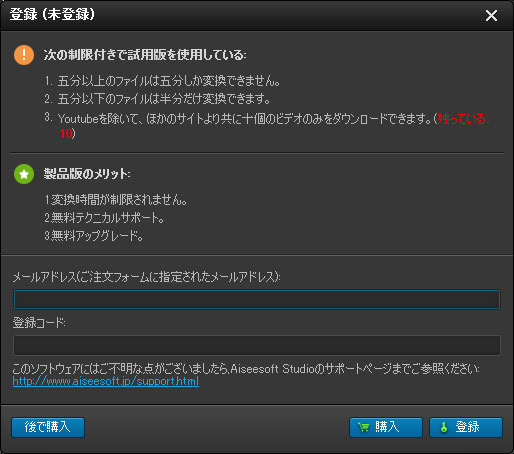
1. メールアドレス(注文フォームにご記入になったもの);
2. 登録コード(成功にご購入になった後注文情報メールで登録コードを見つける)。
ご注意:次の場合で登録エラーが発生します。それにもっとご注意ください:
A.入力間違い。タイプミスを避けるために、登録コードをコピーして貼り付けてください。そして、コードの前後に空白を追加しないでください。
B.ご購入になった製品とダウンロードされた製品は同じではありません。多分あなたは似た名前を持つ2つの製品を混淆しました。
C.あなたはソフトウェア製品のWindows版とMac版を混在させました。彼らが二つの全く異なる製品です。お使いのコンピュータに適合しているソフトウェアの正しいバージョンをご確認ください。
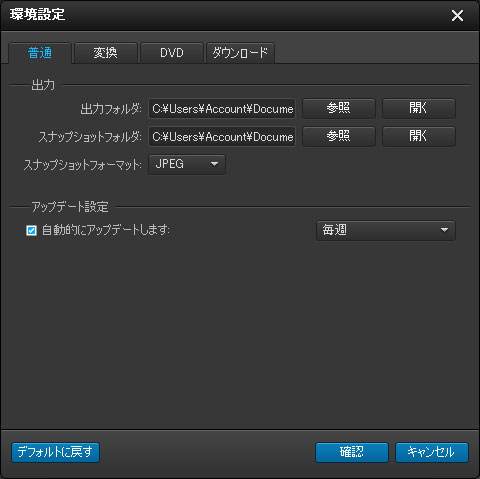
出力:
出力フォルダ: 出力ファイルの保存先を選択します。
スナップショットフォルダ: スナップショットファイルの保存先を選択します。
スナップショットフォーマット: スナップショットファイルの保存形式(JPEG、PNGとBMP)を選択します。
アップデート設定:
1. チェックして自動アップデートサイクルを設定できます。
2.チェックしない場合は自動アップデートを無効にしますが、メニューバーの「ヘルプ」→「アップデート」をクリックして手動でアップデートをチェックできます。
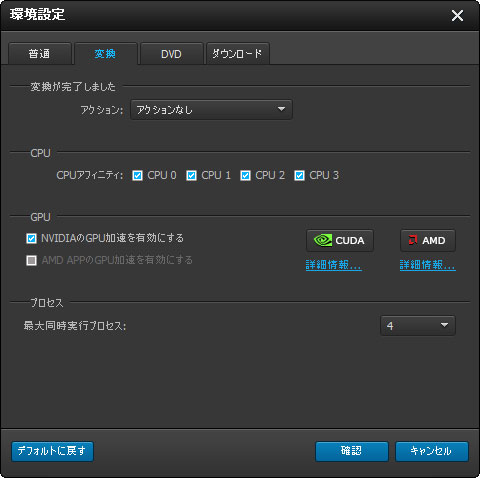
変換が完了しました:
「シャットダウン」を選択して、変換が完了しましたらパソコンをシャットダウンします;「アクションなし」を選択しましたら、パソコンには操作はありません。
CPU:
一つ又は複数のCPUを選択して変換します。
インタフェースの表示するCPUの数はおパソコンにあるCPUの数です。変換しているときほかの操作を行いたいなら、一部のCPUをチェックできます。
ヒント: チェックされたCPUの数を減少しましたら、変換効率の影響があります。
GPU:
このプログラムはNVIDIA®CUDA™とAMD APPアクセラレーションの二種類の加速をサポートし、適当な一つの選択して変換スピードをアップします。加速の詳細については下記のリンクをクリックしてください:
CUDA: http://www.fonelab.jp/cuda.html
AMD: http://www.fonelab.jp/ati-technology.html
プロセス:
最大プロセス数:1~8を設定できます。マルチプロセス変換は一回の変換で複数のファイルを出力できます。
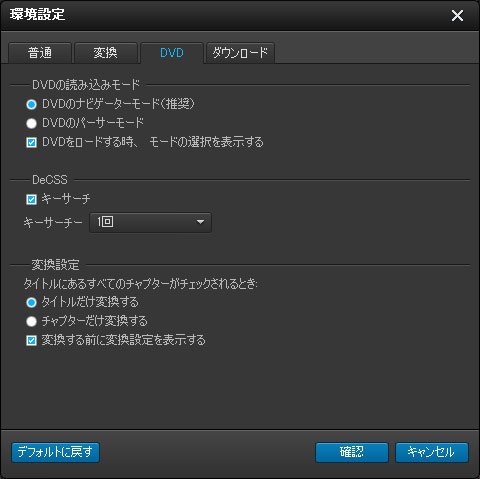
DVDの読み込みモード:
1. DVDのナビゲーターモード(推奨)
2. DVDのパーサーモード
ヒント:プログラムのデフォルトモードはDVDのナビゲーターモードです。DVDをロードするとき、「DVDのロードは失敗しました」やメインムービーのロードが不完全場合、DVDのパーサーモードで試しください。
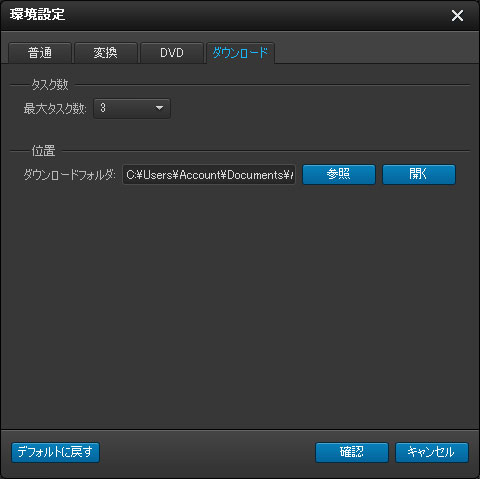
タスク数:
最大のダウンロード数を1から10まで設定できます。
位置
「参照」ボタンをクリックしてダウンロードされた動画の保存フォルダを設定できます。
次の四つのステップでビデオ、自作/暗号化なしDVDを変換します。
DVD/ビデオファイルをロードできます
方法1:ツールバーの「ディスクをロードする」→「DVDディスクをロード」でディスクをロードします。
方法2:メニューバーの「ファイル」→「DVDディスクをロード」でディスクをロードします。
方法3:ファイルリストエリアで右クリックして、「DVDディスクをロード」でディスクをロードします。
方法1:ツールバーの「ディスクをロードする」→「DVDフォルダをロード」でディスクをロードします。
方法2:メニューバーの「ファイル」→「DVDフォルダをロード」でディスクをロードします。
方法3:ファイルリストエリアで右クリックして、「DVDフォルダをロード」でディスクをロードします。
方法1:ツールバーの「ディスクをロードする」→「IFOファイルをロード」でディスクをロードします。
方法2:メニューバーの「ファイル」→「IFOファイルをロード」でディスクをロードします。
方法3:ファイルリストエリアで右クリックして、「IFOファイルをロード」でディスクをロードします。
方法1:ツールバーの「ファイルを追加」をクリックしてファイルを追加します。
方法2:メニューバーの「ファイル」→「ファイルを追加/フォルダを追加」でファイルを追加します。
方法3:ファイル/フォルダを直接プログラムにドラッグ&ドロップして追加します。
方法4:ファイルリストエリアで右クリックして、「ファイルを追加/フォルダを追加」でファイルを追加します。
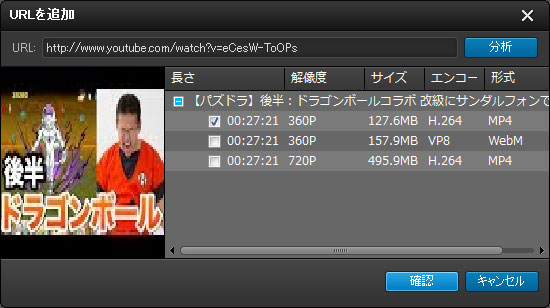
ウェブサイト上の任意のビデオを再生し、動画のURLをコピーし、その後、「ダウンロード」ボタンをクリックして、「URLを追加」ウィンドウを開きます。コピーされたURLが自動的に貼り付けます。それから、「分析」ボタンをクリックしてください。このなるエンコード、解像度などで一つ以上の動画を分析できます。必要に応じてダウンロードし対動画選択し、「確認」ボタンをクリックしてダウンロードします。
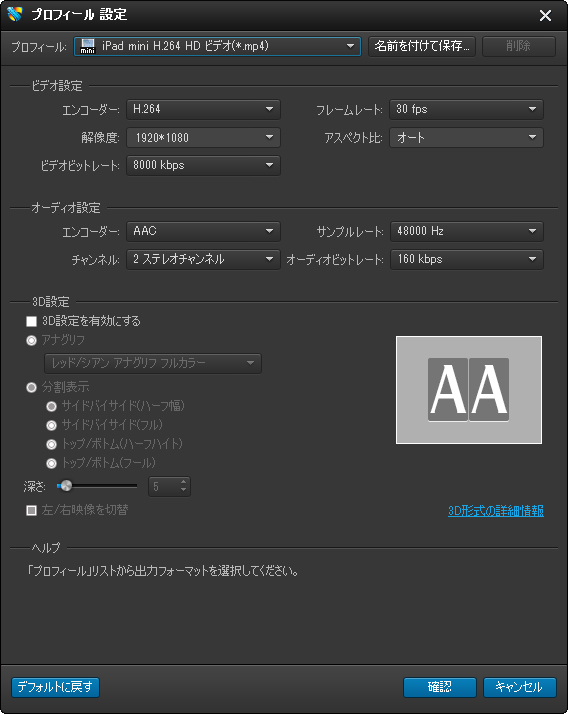
単一ファイル:
メインインターフェースの下部にある「プロファイル」コラムから、ターゲット出力フォーマットを選択してよろしいです。或いは、ソースファイルで、「プロファイル」ドロップダウンリストからオプション を選択してもよろしいです。
複数ファイル:
1. 異なるフォーマットを出力するために、それぞれ選択されたソースファイル に別々のフォーマットを選択します。
2. 同じのフォーマットを出力するために、選択されたソースファイルからターゲットフォーマットを選択しから、「プロファイル」の右の「全てに応用する」ボタンをクリックして、全ての他のソースファイルを適用します。
ヒント:
1. プロファイルを快速に検索するために、ターゲットフォーマットに関係するキーワードを「プロファイル」ドロップダウンリストの下のキーワードーテキストボックスに入力します。
メインインターフェースの下部に「保存先」の右の「参照」ボタンをクリックしてから、出力ファイルのターゲットフォルダを選択します。
以上の操作が終わってから、ロードされたファイルリストで変換したいファイルを選択して、それから、「変換」ボタンをクリックして、ファイルの変換が始まります。
ヒント:
1. 速度を高めるために、メインインターフェースでCUDA 或いは AMD 加速ボタンをクリックしてよろしいです。それとも、環境設定パネルを開き、GPUに対応するオプションをチェックしてもよろしいです。
2.変換中、必要により、変換ウィンドウにある「一時停止」か「停止」をクリックして、ファイル変換プロセスを中止と停止ができます。
3. 変換が完了する時、「コンピューターをシャットダウンする」又は「出力フォルダを開く」オプションを選択できます。
Aiseesoft はお客様からのご質問やご提案を大歓迎です。ご遠慮なく次のメールアドレスに御問い合わせください:support@fonelab.jp。こちらのカスタマーサービススタッフは1営業日以内にご返答いたします。
iPhone データ復元 | 動画変換 | ブルーレイを再生する | 動画をDVDに焼く | 3D動画を変換
動画をiPad用に変換 | MXFを変換 | YouTube動画をダウンロード | iPadファイルを転送 | iPhoneファイルを転送


